



Microsoft Excel залишається фундаментальним інструментом для систематизації інформації в бізнес-аналітиці та повсякденних справах. Просте заповнення клітинок текстом часто не дає бажаного результату, тоді як перехід до використання структурованих об’єктів кардинально змінює підхід до роботи. Це дозволяє автоматизувати складні обчислення, гарантує цілісність масивів даних та значно спрощує візуальне сприйняття великих обсягів інформації завдяки логічному групуванню.
Створення базової сітки даних вручну
Першим кроком у підготовці робочого простору є формування скелета майбутньої таблиці. Потрібно заповнити верхній рядок назвами категорій, які стануть заголовками стовпців, а потім послідовно вводити текстові чи числові значення у відповідні клітинки нижче. На цьому етапі дані ще не мають системного зв’язку, тому важливо одразу визначити логіку наповнення, щоб уникнути хаотичного змішування форматів у межах одного стовпця.
Для перетворення звичайного тексту на впорядковану структуру використовують інструменти візуального оформлення на вкладці «Основна». Важливо виділити весь діапазон і скористатися кнопкою «Межі» (Borders), щоб окреслити контури клітинок. Також рекомендується налаштувати ширину стовпців, двічі клацнувши на межу між буквами стовпців зверху, щоб контент не обрізався і був зручним для читання.
Елементи базового оформлення:
- Заголовки. Виділення шапки жирним шрифтом та заливкою контрастного кольору.
- Вирівнювання. Встановлення тексту по центру або за лівим краєм для однотипного вигляду.
- Числові формати. Застосування грошового або відсоткового формату до відповідних значень.
- Межі. Використання тонких ліній для внутрішніх клітинок та товстої зовнішньої рамки.
Використання інструменту «Форматувати як таблицю»
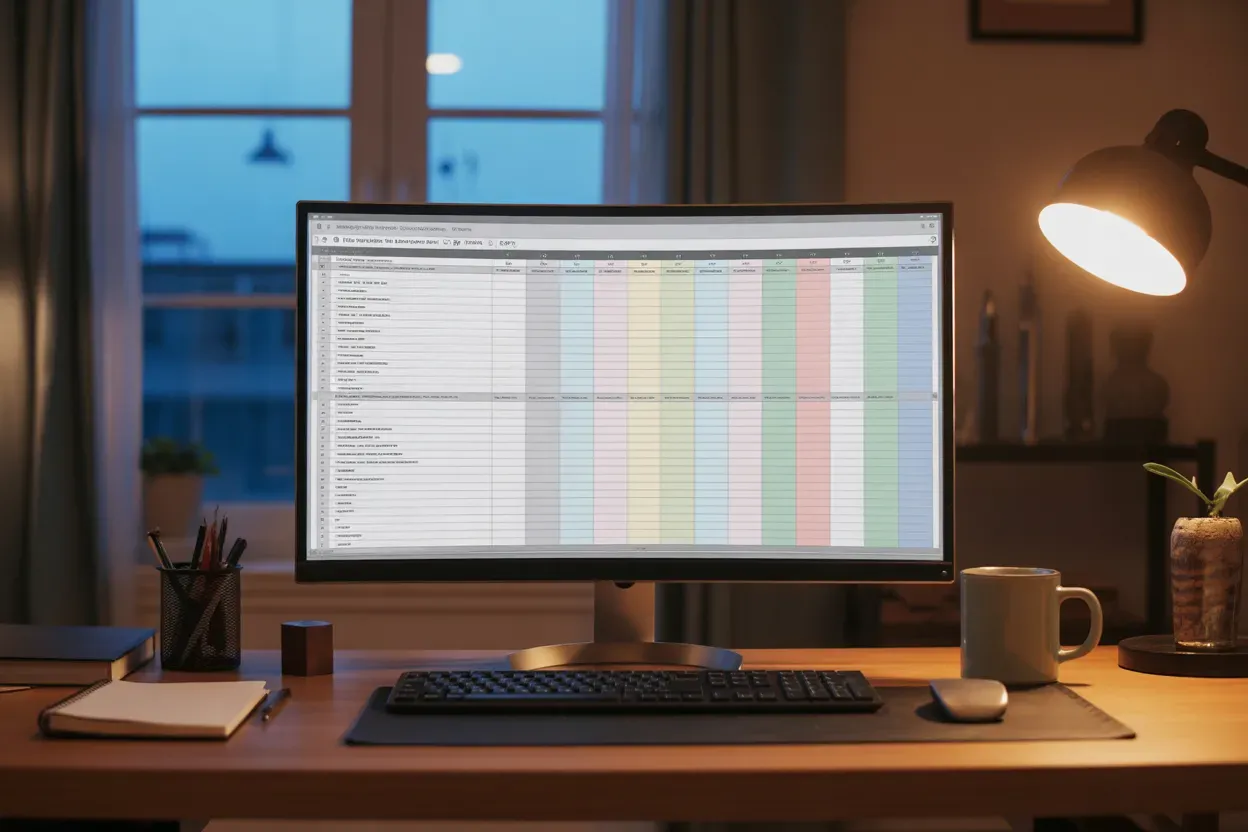
Професійний підхід передбачає використання спеціального режиму Smart Table, який перетворює статичний діапазон на динамічний об’єкт. Для цього необхідно виділити заповнені клітинки, перейти на вкладку «Основна» та знайти розділ «Стилі». Там розташована кнопка «Форматувати як таблицю», яка відкриває велику бібліотеку готових шаблонів з різними кольоровими рішеннями та рівнями контрастності.
Порядок активації розумної таблиці:
- Виділіть масив даних разом із заголовками.
- Натисніть на кнопку «Форматувати як таблицю» у верхній стрічці меню.
- Оберіть візуальний стиль, який найкраще підходить для вашого звіту.
- У вікні, що з’явиться, перевірте правильність вказаного діапазону координат.
- Обов’язково поставте прапорець навпроти пункту «Таблиця із заголовками».
Після підтвердження Excel автоматично закріпить за верхнім рядком статус заголовків і додасть кнопки фільтрації. Це критично важливо для коректної роботи сортування, адже програма перестане сприймати назви колонок як звичайні дані, що підлягають переміщенню. Такий підхід забезпечує стабільність структури навіть при обробці тисяч записів.
Технологія швидкої вставки через гарячі клавіші
Для досвідчених користувачів існує метод миттєвого створення таблиці, який дозволяє не шукати потрібні кнопки в інтерфейсі програми. Достатньо виділити будь-яку клітинку всередині масиву даних і натиснути комбінацію Ctrl+T (латинська) або Ctrl+L. Це миттєво викликає діалогове вікно створення таблиці, де залишається лише натиснути клавішу Enter для завершення процесу.
Користування гарячими клавішами дозволяє Excel автоматично розпізнати межі безперервного масиву інформації. Це виключає ризик пропустити окремі рядки чи стовпці при ручному виділенні мишею, особливо коли таблиця виходить за межі видимого екрана.
Автоматичне розширення та автозаповнення даних
Однією з головних переваг розумної таблиці є її здатність до самостійного масштабування без втручання користувача. Якщо ви почнете вводити нові дані безпосередньо в перший вільний рядок під таблицею, вона автоматично розширить свої межі, поширивши на нову область усі налаштування форматування, межі та стилі. Аналогічний процес відбувається і при додаванні нових стовпців праворуч від існуючого масиву.
Функція автозаповнення формул значно пришвидшує обчислення. Достатньо прописати математичну дію лише в одній клітинці стовпця, і Excel самостійно скопіює цю логіку на всі інші рядки в межах об’єкта. Це не тільки економить час, але й запобігає появі помилок, які часто виникають при ручному протягуванні формул у звичайних діапазонах.
Порівняння типів структур при додаванні даних:
| Характеристика | Звичайний діапазон | Розумна таблиця |
|---|---|---|
| Форматування нових рядків | Потрібно копіювати вручну | Додається автоматично |
| Копіювання формул | Вимагає «протягування» мишею | Миттєве автозаповнення стовпця |
| Збереження стилю | Часто втрачається | Завжди залишається цілісним |
Робота з конструктором та фільтрація значень
Коли таблиця активована, у верхній панелі Excel з’являється додаткова вкладка «Конструктор таблиць», яка містить усі необхідні інструменти для глибокого налаштування. Тут можна змінити ім’я таблиці для зручного використання у формулах або налаштувати специфічні параметри відображення. Наприклад, опція «Закріпити перший стовпець» дозволяє завжди бачити ключову інформацію (наприклад, прізвища чи назви товарів) при горизонтальному прокручуванні листа.
Можливості аналізу через фільтри:
- Сортування. Швидке впорядкування від А до Я або за зростанням чисел одним кліком.
- Колірні фільтри. Відбір рядків, які мають певну заливку або колір шрифту.
- Текстові пошуки. Пошук конкретних слів або частин тексту всередині стовпця.
- Числові фільтри. Виведення значень, що є більшими, меншими або дорівнюють заданому числу.
Крім того, конструктор дозволяє увімкнути спеціальний рядок підсумків одним прапорцем. Це позбавляє необхідності самостійно вводити формули для підрахунку сум чи середніх показників. Весь аналіз зосереджений у зручних випадаючих списках, що робить роботу з даними інтуїтивно зрозумілою навіть для початківців.
Налаштування обчислювальних рядків та агрегація показників
Рядок підсумків (Total Row) — це потужний інструмент для швидкої агрегації даних, який з’являється в самому низу таблиці. Після його активації в конструкторі, кожна клітинка в цьому рядку отримує власне меню, що випадає. Користувач може миттєво змінити тип розрахунку для кожного стовпця незалежно від інших.
Система підтримує всі базові статистичні функції. Ви можете обрати «Сума» для фінансових показників, «Середнє» для оцінки продуктивності або «Кількість» для підрахунку заповнених рядків. Це особливо зручно, коли потрібно швидко перемикатися між різними видами аналітики без зміни структури самого листа.

Важливою особливістю цих підсумків є їхня динамічність. Якщо ви застосуєте фільтр і приховаєте частину рядків, значення в рядку підсумків автоматично перерахуються, враховуючи лише ті дані, які залишилися видимими на екрані. Це дозволяє проводити сегментований аналіз без створення додаткових зведених таблиць.
Така механіка обчислень працює через функцію SUBTOTAL, яка ігнорує приховані значення. Це гарантує точність звітів при щоденному використанні фільтрів, коли потрібно бачити результат не по всьому масиву, а лише по конкретній групі товарів, дат чи співробітників.
Керування дизайном та стилістичне перетворення
Зовнішній вигляд таблиці можна змінювати в будь-який момент без ризику втратити дані. Вкладка «Конструктор» дозволяє експериментувати з кольоровими схемами, перемикаючи їх одним наведенням курсору. Особливу увагу варто приділити функції чергування кольорів рядків (Banded Rows), яка створює “зебру”, значно полегшуючи зчитування інформації у широких таблицях.
Ключові параметри стилізації:
- Смугасті рядки. Допомагають оку не збиватися при переході від стовпця до стовпця.
- Стилі стовпців. Можливість виділити жирним перший або останній стовпець масиву.
- Кнопка фільтра. Приховання або відображення значків сортування в заголовках.
Якщо виникає потреба відмовитися від функціонала «розумної» таблиці, але зберегти її привабливий дизайн, можна скористатися командою «Перетворити на діапазон». Після цього об’єкт знову стане звичайним набором клітинок, але всі кольори, шрифти та налаштовані межі залишаться на місці. Це корисно при фінальному оформленні документів перед відправкою стороннім користувачам.
Який формат структурування даних обрати для щоденних завдань?
Вибір між звичайною сіткою та динамічною «розумною» таблицею залежить від складності вашої задачі та частоти оновлення інформації. Для одноразових простих списків цілком вистачить ручного оформлення меж, проте для системного обліку, ведення складних реєстрів чи фінансового планування «розумні» таблиці є незамінними, оскільки вони мінімізують ручну працю та захищають від механічних помилок.