


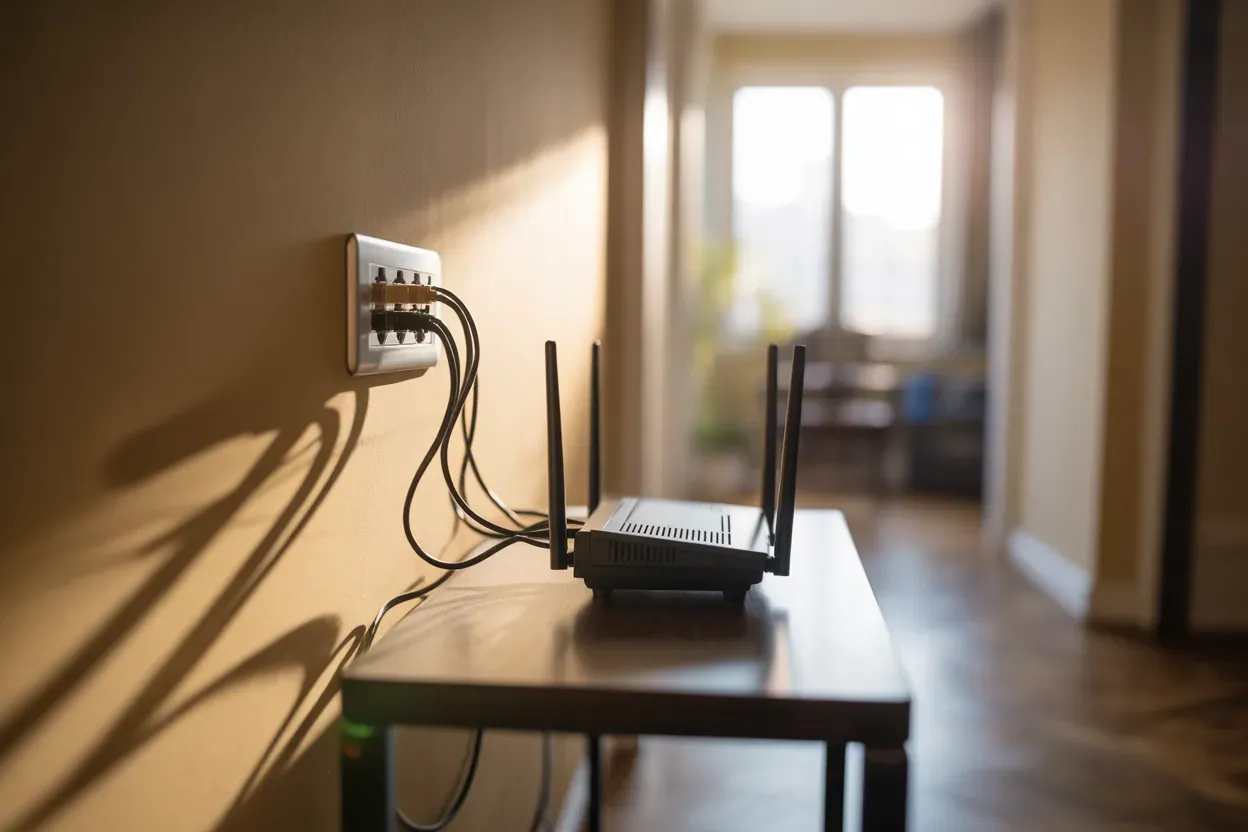
Придбання сучасного мережевого обладнання є ключовим кроком для забезпечення стабільного сигналу в кожному куточку оселі. Старий маршрутизатор часто не справляється з великою кількістю гаджетів або високою швидкістю, яку надає провайдер. Саме тому правильна інсталяція пристрою стає критично важливою: вона не лише гарантує максимальну пропускну здатність каналу, а й створює надійний бар’єр для захисту персональних даних у вашій приватній мережі.
Вибір місця для розміщення мережевого обладнання
Ефективність роботи бездротової мережі на 70% залежить від того, де саме стоятиме пристрій. Найкращим рішенням є встановлення маршрутизатора в геометричному центрі квартири або будинку. Це дозволяє радіохвилям поширюватися рівномірно в усіх напрямках, мінімізуючи “мертві зони” у віддалених кімнатах. Також варто закріпити апарат на висоті 1.5 — 2 метри від підлоги, щоб меблі та предмети інтер’єру створювали менше перешкод для сигналу.
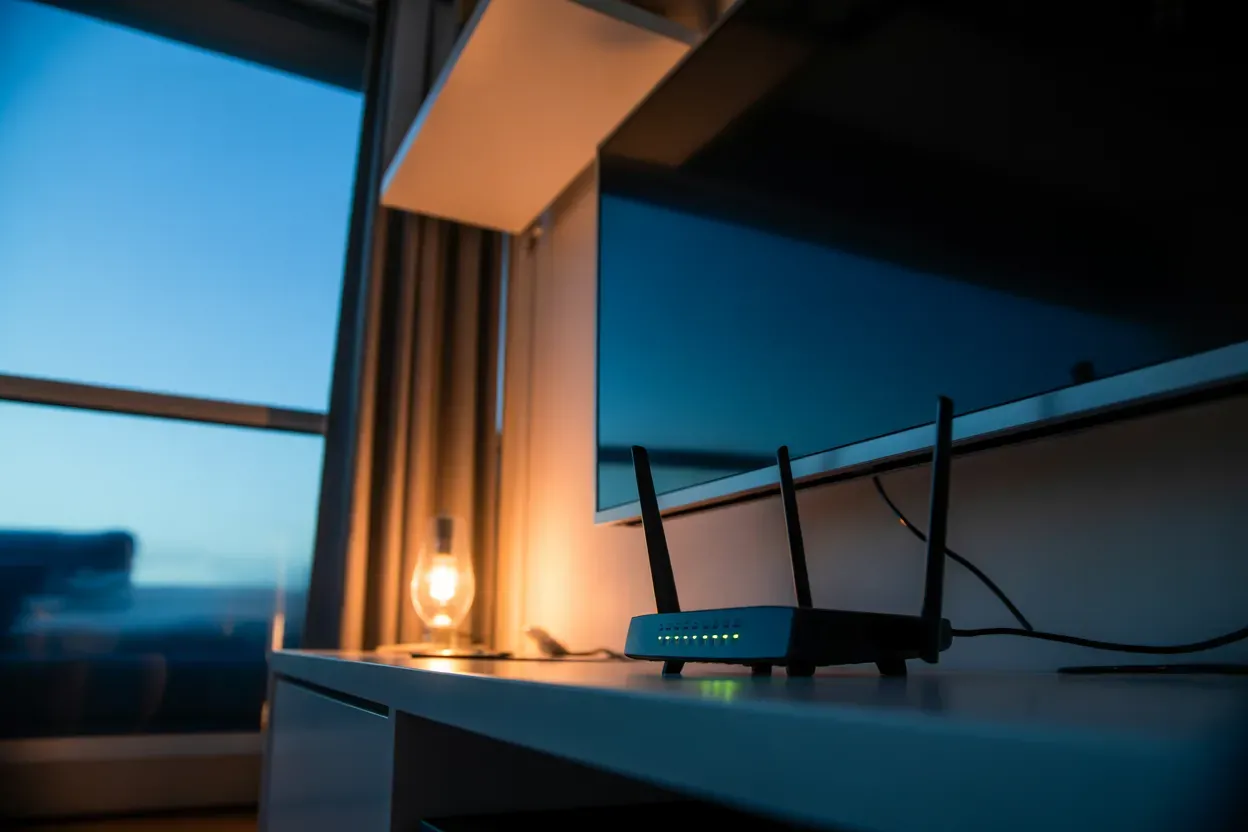
Фактори, що погіршують якість зв’язку:
- Залізобетонні стіни. Металеве армування всередині перегородок діє як екран, що суттєво гасить амплітуду сигналу.
- Дзеркальні поверхні. Тонкий шар металу на дзеркалах шаф-купе відбиває хвилі Wi-Fi, викликаючи їх інтерференцію.
- Побутова техніка. Мікрохвильові печі та радіотелефони працюють на частоті 2.4 ГГц, створюючи активні радіоперешкоди.
- Закриті ніші. Розміщення в металевих щитках або глухих тумбах веде до накопичення тепла та перегріву процесора пристрою.
Важливо уникати безпосередньої близькості до акваріумів, оскільки вода є потужним поглиначем радіосигналу. Забезпечивши вільний простір навколо антен, ви досягнете стабільної роботи мережі без необхідності встановлення додаткових ретрансляторів.
Фізичне з’єднання компонентів системи
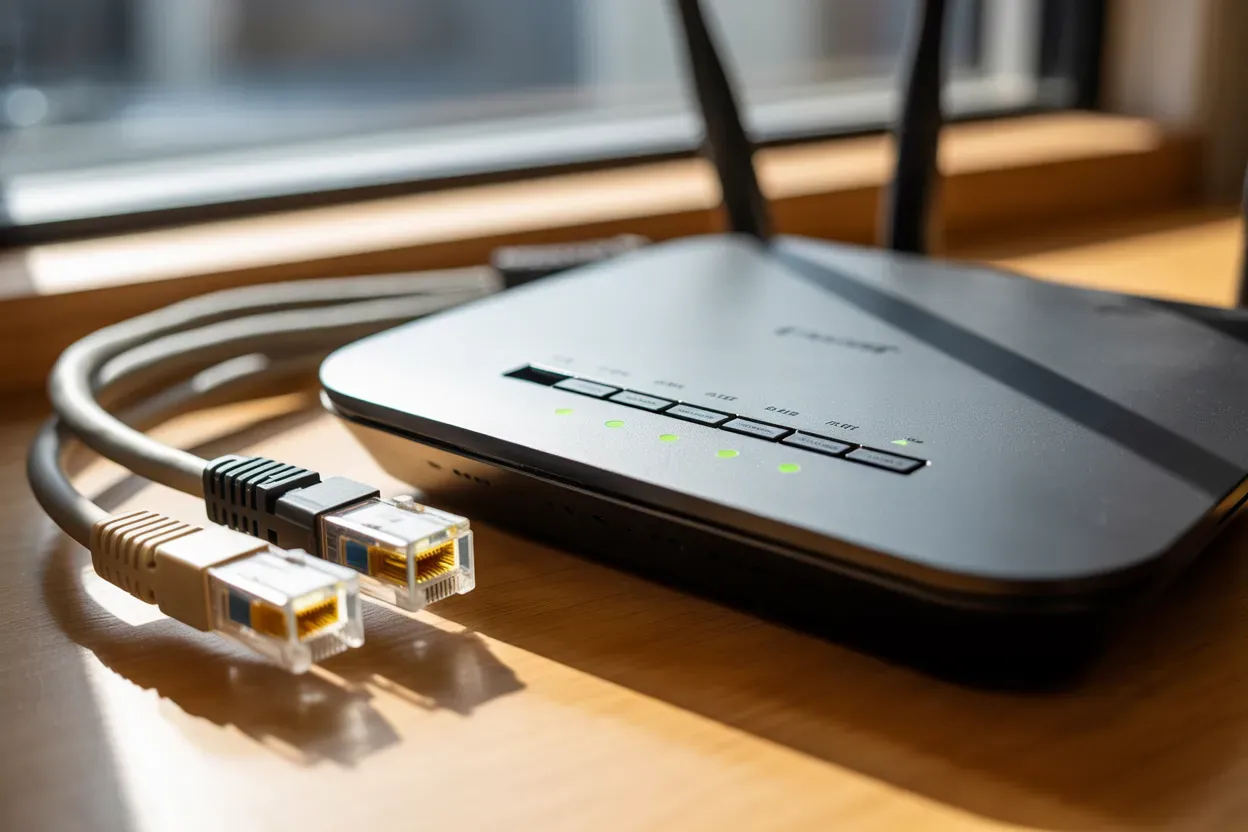
Процес починається з підключення основного інтернет-кабелю, який заходить у квартиру від провайдера. Його необхідно вставити у роз’єм із маркуванням WAN (Wide Area Network), який на більшості моделей виділений синім або жовтим кольором. Ви повинні почути характерне клацання фіксатора, що свідчить про надійний контакт. Після цього під’єднайте блок живлення до розетки та натисніть кнопку Power на корпусі пристрою.
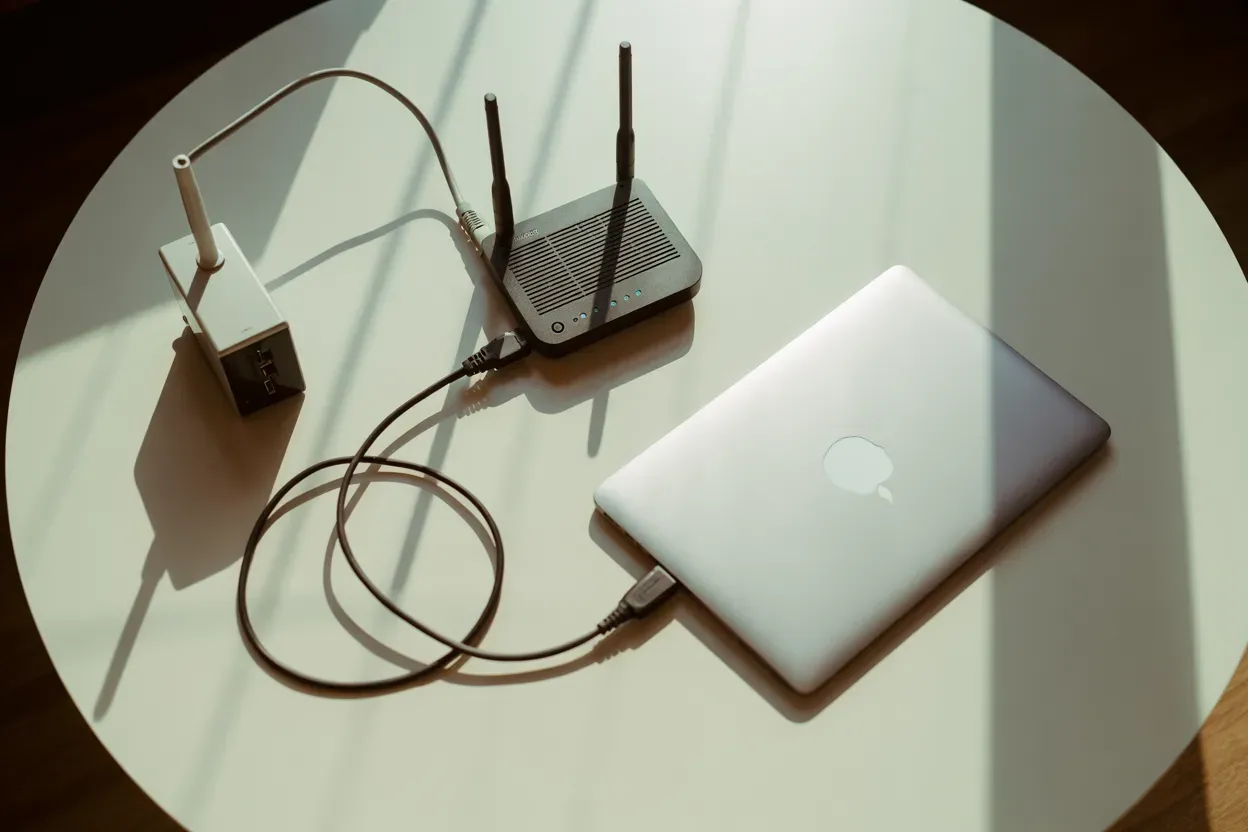
Для первинної конфігурації фахівці рекомендують використовувати дротове з’єднання. Візьміть короткий мережевий провід (патч-корд), що йде у комплекті, один кінець вставте в будь-який вільний LAN-порт роутера, а інший — у мережеву карту вашого комп’ютера або ноутбука. Зверніть увагу на світлодіодні індикатори: лампа живлення має світитися безперервно, а індикатор відповідного порту або значок планети повинен почати блимати, сигналізуючи про обмін даними між вузлами системи.
Авторизація у веб-інтерфейсі керування
Керування внутрішніми параметрами пристрою відбувається через панель адміністратора, доступ до якої можна отримати за допомогою будь-якого сучасного браузера. Для цього у адресному рядку необхідно ввести цифрову комбінацію, яка є стандартною для більшості виробників (TP-Link, ASUS, D-Link, MikroTik). Зазвичай це адреси 192.168.0.1 або 192.168.1.1. Якщо сторінка не завантажується, уточніть актуальну адресу на наклейці, що розташована на нижній панелі корпусу маршрутизатора.
На заводській етикетці, окрім IP-адреси, завжди вказані стандартні логін та пароль для першого входу (найчастіше це пара admin / admin). Після успішної авторизації система обов’язково запропонує змінити ці дані на унікальні. Не ігноруйте цей крок, оскільки використання стандартних паролів робить вашу мережу відкритою для несанкціонованого доступу сторонніх осіб.
Конфігурація WAN-порту за протоколом провайдера
Наступний етап — налаштування зовнішнього каналу зв’язку, щоб роутер міг отримувати інтернет від постачальника послуг. У розділі “Мережа” або “Internet” потрібно обрати тип підключення, який використовує ваш оператор (наприклад, Київстар, Lanet або Triolan). Якщо у договорі вказано логін та пароль, вибирайте протокол PPPoE. У випадках, коли доступ надається без додаткових даних, зазвичай використовується Динамічний IP.
Параметри мережевих протоколів:
| Тип підключення | Необхідні дані | Особливості |
|---|---|---|
| PPPoE | Логін та пароль з договору | Найпоширеніший метод авторизації |
| Static IP | IP, Маска, Шлюз, DNS | Потребує ручного введення всіх адрес |
| Dynamic IP | Не потребує даних | Автоматичне отримання налаштувань |
Окрему увагу приділіть пункту “Клонування MAC-адреси”. Деякі українські провайдери ідентифікують користувача за фізичною адресою мережевої карти комп’ютера. Якщо після введення всіх даних інтернет не з’явився, натисніть кнопку Clone MAC Address у налаштуваннях роутера, щоб він скопіював ідентифікатор вашого ПК і видав його за свій. Це дозволить обійти обмеження безпеки на стороні серверів провайдера без дзвінка у техпідтримку.
Налаштування бездротової точки доступу
Для комфортного користування інтернетом через Wi-Fi необхідно створити власну бездротову точку. У меню налаштувань знайдіть розділ Wireless (Бездротовий режим) і в полі SSID впишіть латиницею назву, яку ви бачитимете у списку доступних мереж на смартфоні. Уникайте використання особистих даних у назві мережі для підвищення рівня конфіденційності.
Захист трафіку забезпечується через встановлення методу шифрування та пароля. Сучасні пристрої підтримують декілька стандартів, але для балансу швидкості та безпеки варто обирати найбільш актуальні рішення. Надійна мережа повинна мати пароль довжиною не менше 8 символів, що містить цифри та літери різного регістру.
Параметри бездротового зв’язку:
- Режим безпеки. Вибирайте WPA2-PSK або новіший WPA3, якщо його підтримують ваші клієнтські пристрої.
- Діапазон частот. Використовуйте 5 ГГц для високої швидкості поблизу роутера та 2.4 ГГц для роботи через стіни.
- Ширина каналу. Для частоти 2.4 ГГц оптимально 20 MHz, для 5 ГГц можна встановлювати 40 MHz або 80 MHz.
- Автоматичний вибір каналу. Дозвольте пристрою самому знаходити найменш завантажену частоту серед сусідських мереж.
Якщо ваш маршрутизатор підтримує технологію Dual Band, ви можете створити дві паралельні мережі. Це дозволить розділити навантаження: телевізори та ігрові консолі підключити до швидкого каналу 5 ГГц, а “розумні” лампи та старі телефони залишити на частоті 2.4 ГГц.
Оновлення програмного забезпечення маршрутизатора
Виробники регулярно випускають оновлення мікропрограми (Firmware) для виправлення помилок та закриття вразливостей. Для пошуку нової версії відвідайте офіційний сайт бренду, перейдіть у розділ “Підтримка” та введіть точну модель вашого апарата. Обов’язково зверніть увагу на апаратну версію (V1, V2 тощо), яка вказана на корпусі, оскільки прошивка від іншої ревізії може вивести пристрій із ладу.
Завантажте файл архіва або образу на комп’ютер. У веб-інтерфейсі роутера знайдіть розділ “Системні інструменти” — “Оновлення ПЗ”. Виберіть завантажений файл і натисніть кнопку “Оновити”.
Процес зазвичай триває від 3 до 5 хвилин. У цей час категорично заборонено вимикати живлення або від’єднувати кабелі. Будь-яке переривання процедури може призвести до “оцеглування” пристрою, що потребуватиме дорогого ремонту в сервісному центрі.
Після завершення маршрутизатор автоматично перезавантажиться. Рекомендується скинути налаштування до заводських після великого оновлення, щоб нові функції працювали коректно, а потім повторно ввести дані провайдера та параметри Wi-Fi.
Перевірка якості з’єднання та швидкості
Після завершення всіх маніпуляцій необхідно переконатися, що мережа видає заявлені провайдером характеристики. Скористайтеся популярним сервісом speedtest.net або аналогічними інструментами. Для отримання об’єктивних результатів тестування варто проводити при підключенні через кабель, а потім порівняти їх із показниками через Wi-Fi на різних відстанях від джерела сигналу.
Ознаки якісного налаштування:
- Низький Ping. Час затримки до сервера не повинен перевищувати 5 — 15 мс для провідного з’єднання.
- Стабільність. Відсутність втрати пакетів при тривалому завантаженні великих файлів.
- Покриття. Наявність хоча б двох поділок сигналу в найвіддаленішій точці житлової площі.
Спробуйте одночасно запустити потокове відео у форматі 4K на телевізорі та онлайн-гру на ПК. Якщо система працює без затримок і переривань, значить конфігурація виконана успішно і потужності обладнання вистачає для ваших повсякденних завдань.
Чи під силу кожному створення стабільної домашньої мережі?
Самостійне підключення та програмування маршрутизатора є абсолютно логічним і доступним процесом, який вимагає лише уважності до технічних деталей і суворого дотримання черговості кроків. Розуміння того, куди під’єднати кабель і як змінити внутрішні параметри, дозволяє не тільки заощадити на виклику майстра, а й створити індивідуальну цифрову екосистему, яка буде повністю відповідати вашим потребам у швидкості та безпеці.