


Стаціонарний комп’ютер тривалий час вважався пристроєм, жорстко прив’язаним до мережевого кабелю. Проте сучасні вимоги до інтер’єру та ергономіки робочого місця диктують відмову від зайвих дротів, що тягнуться через усю квартиру чи офіс. Можливість вільного переміщення системного блоку без прив’язки до роутера стає пріоритетом. Навіть якщо материнська плата вашого ПК від самого початку не оснащена інтегрованим бездротовим модулем, це не є перешкодою для швидкого та стабільного доступу до мережі завдяки доступним технічним рішенням.
Компактні USB-адаптери для миттєвого з’єднання
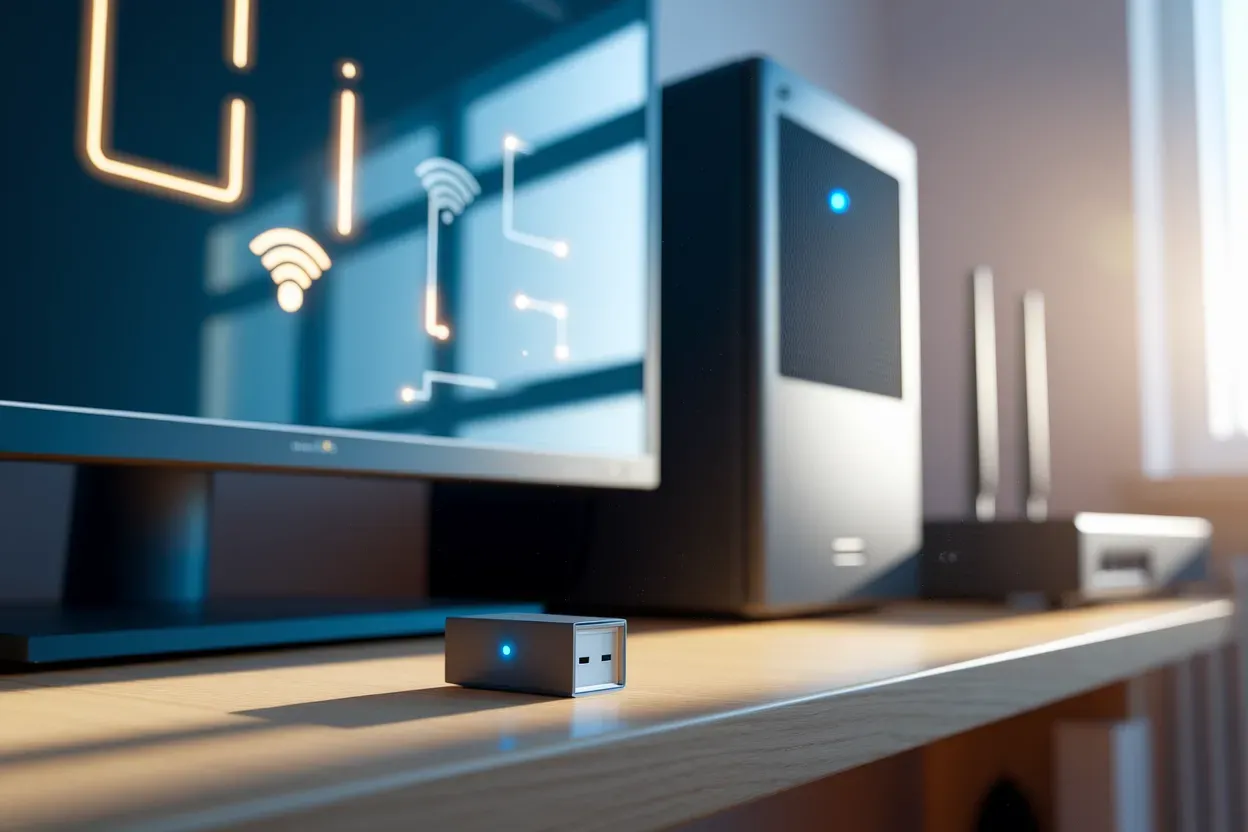
Зовнішні адаптери є найпопулярнішим рішенням завдяки своїй простоті: пристрій візуально нагадує звичайну флешку і вставляється в будь-який вільний USB-порт. Це ідеальний варіант для тих, хто не бажає втручатися в апаратну частину системного блоку або використовує компактні корпуси, де немає місця для додаткових плат. Сучасні моделі забезпечують високу швидкість обміну даними, якої цілком достатньо для перегляду потокового відео у форматі 4K або активного серфінгу в мережі.
Технічні особливості зовнішніх модулів:
- Стандарти зв’язку. Підтримка сучасних протоколів Wi-Fi 5 (802.11ac) або новітнього Wi-Fi 6 (802.11ax).
- Пропускна здатність. Швидкість передачі варіюється від базових 150 Мбіт/с у бюджетних моделях до 1300 Мбіт/с у преміальних пристроях.
- Конструкція антен. Наявність внутрішніх антен для максимальної компактності або зовнішніх знімних підсилювачів для кращого прийому сигналу крізь стіни.
- Інтерфейс підключення. Рекомендується використовувати порти стандарту USB 3.0 (синього кольору) для виключення обмежень швидкості самого роз’єму.
Важливо враховувати, що через невеликий розмір такі пристрої можуть сильніше нагріватися під час інтенсивного завантаження файлів. Якщо системний блок стоїть під столом у ніші, краще обирати моделі з виносною антеною або використовувати невеликий USB-подовжувач, щоб підняти адаптер вище для кращого вловлювання радіохвиль від роутера.
Внутрішні плати PCI-E для максимальної стабільності
Для користувачів, які вимагають від бездротового з’єднання надійності на рівні кабельного підключення, існують внутрішні рішення. Плата розширення встановлюється безпосередньо в слот PCI Express на материнській платі, що забезпечує пряму передачу даних і краще живлення компонентів. Завдяки наявності великих зовнішніх антен, які виводяться на задню панель корпусу, такі модулі демонструють значно вищу чутливість до сигналу навіть у віддалених кімнатах.
Процес монтажу вимагає зняття бокової кришки системного блоку та фіксації плати гвинтом до шасі. Це одноразова маніпуляція, яка повністю звільняє USB-порти для іншої периферії. Більшість таких рішень базуються на чіпсетах Intel або Broadcom, що гарантує стабільну роботу без раптових розривів зв’язку під час професійної діяльності або тривалих ігрових сесій.
| Параметр порівняння | USB-адаптер | PCI-E плата |
|---|---|---|
| Стабільність сигналу | Середня | Висока (стабільна) |
| Кількість антен | 1 — 2 (часто вбудовані) | 2 — 4 (зовнішні) |
| Підтримка Bluetooth | Рідко | Майже завжди інтегрована |
| Радіус покриття | Обмежений | Максимальний |
Встановлення драйверів та програмного забезпечення
Після фізичного підключення пристрою необхідно забезпечити його взаємодію з операційною системою. Якщо в комплекті з адаптером ішов компакт-диск, на ньому міститься базова версія керуючого софту, проте значно ефективніше завантажити актуальне ПЗ з офіційних ресурсів виробників, таких як tp-link.com, asus.com або d-link.com.ua. Інсталяція зазвичай зводиться до запуску файлу setup.exe та дотримання вказівок майстра налаштування, після чого в системі з’явиться новий мережевий інтерфейс.
Сучасні версії Windows 10 та Windows 11 мають величезну вбудовану базу драйверів, тому в більшості випадків система самостійно розпізнає Wi-Fi модуль одразу після підключення, не вимагаючи від користувача жодних додаткових дій.
Активація мережі в середовищі Windows
Коли обладнання готове до роботи, у правій частині панелі завдань (треї) з’явиться іконка з позначкою доступних бездротових мереж. Натиснувши на неї, ви побачите список усіх активних точок доступу в радіусі дії адаптера. Необхідно вибрати власну мережу, назва якої (SSID) зазвичай вказана на наклейці роутера, та натиснути кнопку з’єднання.
Система запитає ключ безпеки — пароль до вашого Wi-Fi. Під час введення варто поставити галочку біля пункту про автоматичне підключення, щоб комп’ютер встановлював зв’язок одразу після завантаження без вашої участі. Якщо роутер підтримує функцію WPS, підключитися можна без пароля, просто натиснувши відповідну кнопку на корпусі маршрутизатора.
Особливу увагу приділіть типу мережі: система запропонує вибрати між «Приватною» та «Загальнодоступною». Для домашнього ПК обирайте приватний режим — це дозволить пристрою бути видимим для інших гаджетів у локальній мережі (наприклад, для принтера). Обов’язково переконайтеся, що ваш роутер використовує сучасне шифрування WPA2 або WPA3, оскільки застарілі протоколи роблять ваші дані вразливими до злому.
Використання смартфона як тимчасового модема
Якщо потрібно терміново вийти в інтернет, а спеціального адаптера під рукою немає, можна скористатися функціями мобільного телефону. Більшість сучасних смартфонів здатні передавати отриманий мобільний трафік або сигнал Wi-Fi на комп’ютер через звичайний дата-кабель. Це надійний резервний канал зв’язку, який не потребує купівлі додаткового заліза.
Послідовність активації режиму модема:
- Підключення. З’єднайте смартфон із USB-портом комп’ютера за допомогою справного кабелю.
- Налаштування телефону. Перейдіть у розділ «Налаштування», виберіть пункт «Точка доступу» або «Мережа та інтернет».
- Активація. Знайдіть рядок «USB-модем» і переведіть перемикач в активний стан.
- Перевірка. Зачекайте 10–20 секунд, поки комп’ютер ініціалізує нове мережеве підключення.
Швидкість такого з’єднання безпосередньо залежить від якості покриття вашого мобільного оператора. У зонах впевненого прийому 4G (LTE) або 5G швидкість може досягати 50–100 Мбіт/с, що цілком достатньо для повноцінної роботи. Пам’ятайте, що цей метод активно споживає заряд акумулятора телефону та мобільний трафік, якщо ви не підключені до іншої Wi-Fi мережі через смартфон.
Підключення через репітер із портом Ethernet
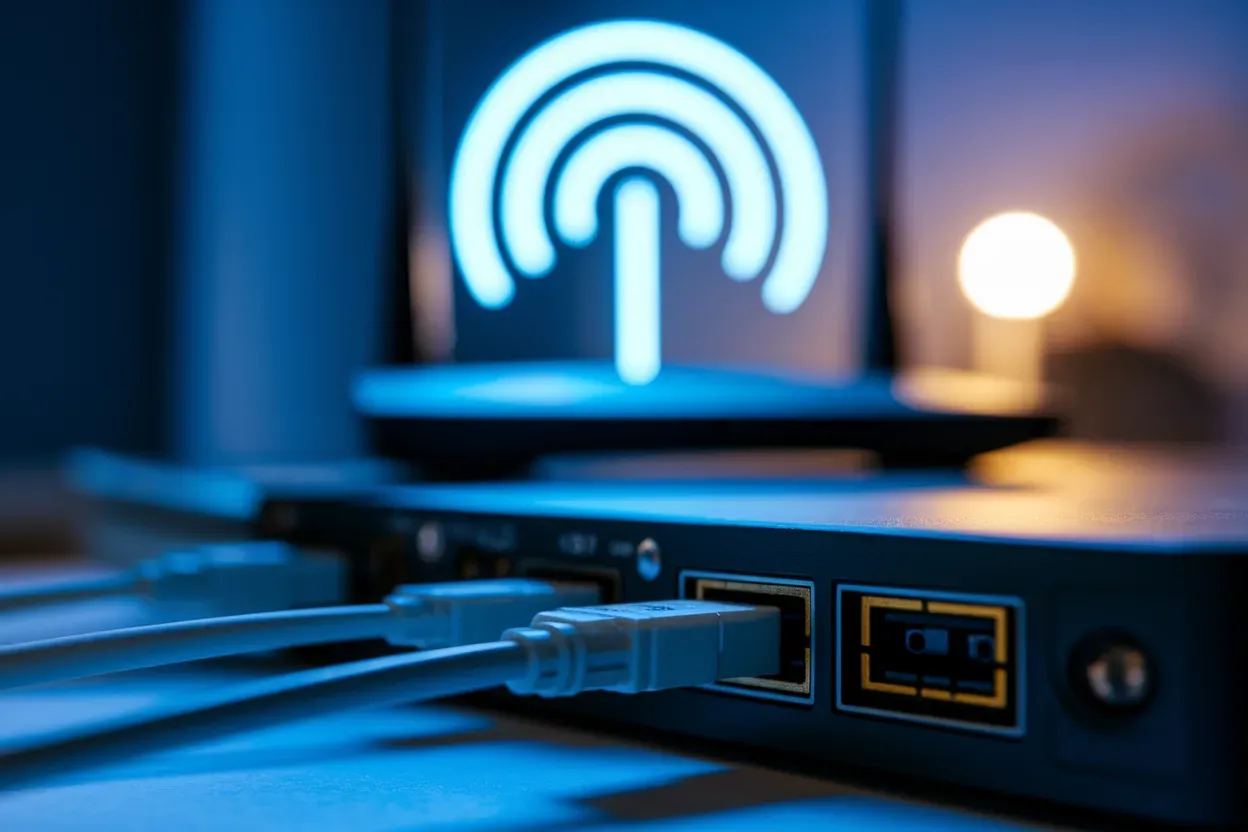
Ще один ефективний метод — використання підсилювача сигналу (репітера) як зовнішнього бездротового модуля. Багато моделей таких пристроїв мають вбудований LAN-порт (гніздо RJ-45) на нижній або боковій панелі. Репітер вмикається в розетку поруч із комп’ютером, підключається до домашнього Wi-Fi по повітрю, а вже від нього до системного блоку йде короткий мережевий кабель (патч-корд).
Така схема дозволяє винести приймач сигналу в зону кращого прийому, якщо сам комп’ютер захований у металевому столі або стоїть за масивною перешкодою. Це рішення часто використовують власники ігрових ПК, оскільки пряме кабельне з’єднання від репітера до материнської плати забезпечує стабільніший пінг і меншу кількість втрачених пакетів порівняно з дешевими USB-адаптерами.
Переваги використання репітера:
- Відсутність драйверів. Комп’ютер сприймає таке підключення як звичайне дротове, тому не потрібно встановлювати жодний софт.
- Покращення покриття. Пристрій одночасно роздає інтернет на інші гаджети в цій кімнаті.
- Надійність порту. Порти Ethernet менш схильні до механічних пошкоджень та перегріву, ніж USB.
Для отримання максимальних показників варто обирати кабелі категорії Cat 5e або Cat 6. Це гарантує відсутність внутрішніх завад і повну відповідність швидкості, яку надає ваш провайдер. Такий метод є оптимальним компромісом між мобільністю Wi-Fi та стабільністю дротового інтернету.
Який метод інтеграції ПК у бездротову мережу виправданий саме для вас?
Остаточний вибір способу підключення залежить від ваших пріоритетів: чи прагнете ви максимальної швидкості для ігор та важкого контенту, чи шукаєте найпростіший шлях для базових завдань. USB-адаптер стане кращим вибором для тих, хто цінує швидкий старт, тоді як внутрішня PCI-E плата або репітер забезпечать фундаментальну стабільність зв’язку, позбавивши вас від перебоїв у найвідповідальніші моменти роботи чи відпочинку.