


Перехід на нову екосистему завжди супроводжується хвилюванням за цілісність особистих даних, де контакти є найціннішим активом. Швидке та безпечне перенесення телефонної книги позбавляє користувача від виснажливого ручного копіювання сотень номерів та імен. Сучасні програмні рішення дозволяють автоматизувати цей процес, гарантуючи, що жоден робочий чи сімейний зв’язок не буде втрачено під час міграції між операційними системами.
Використання офіційного застосунку Move to iOS
Найбільш надійний спосіб передачі інформації передбачає використання спеціального софту від компанії Apple.
- Підготовка. Встановіть застосунок Move to iOS із магазину play.https://www.google.com/search?q=google.com на старий пристрій.
- Активація. Увімкніть новий iPhone і дійдіть до екрана «Перенесення програм і даних».
- З’єднання. Виберіть пункт «Перенести дані з Android» та дочекайтеся появи шестизначного коду.
- Введення. Впишіть отримані цифри у відповідне поле на Android-смартфоні для створення пари.
- Вибір. Позначте «Контакти» у списку типів даних і запустіть процес копіювання через Wi-Fi.
Для успішного завершення операції критично важливо забезпечити стабільне бездротове з’єднання та підключити обидва гаджети до джерел живлення. Варто пам’ятати, що цей інструмент доступний лише на етапі початкового налаштування iPhone. Якщо ви вже активували смартфон і потрапили на робочий стіл, для використання Move to iOS доведеться виконати повне скидання параметрів до заводських установок у меню налаштувань.
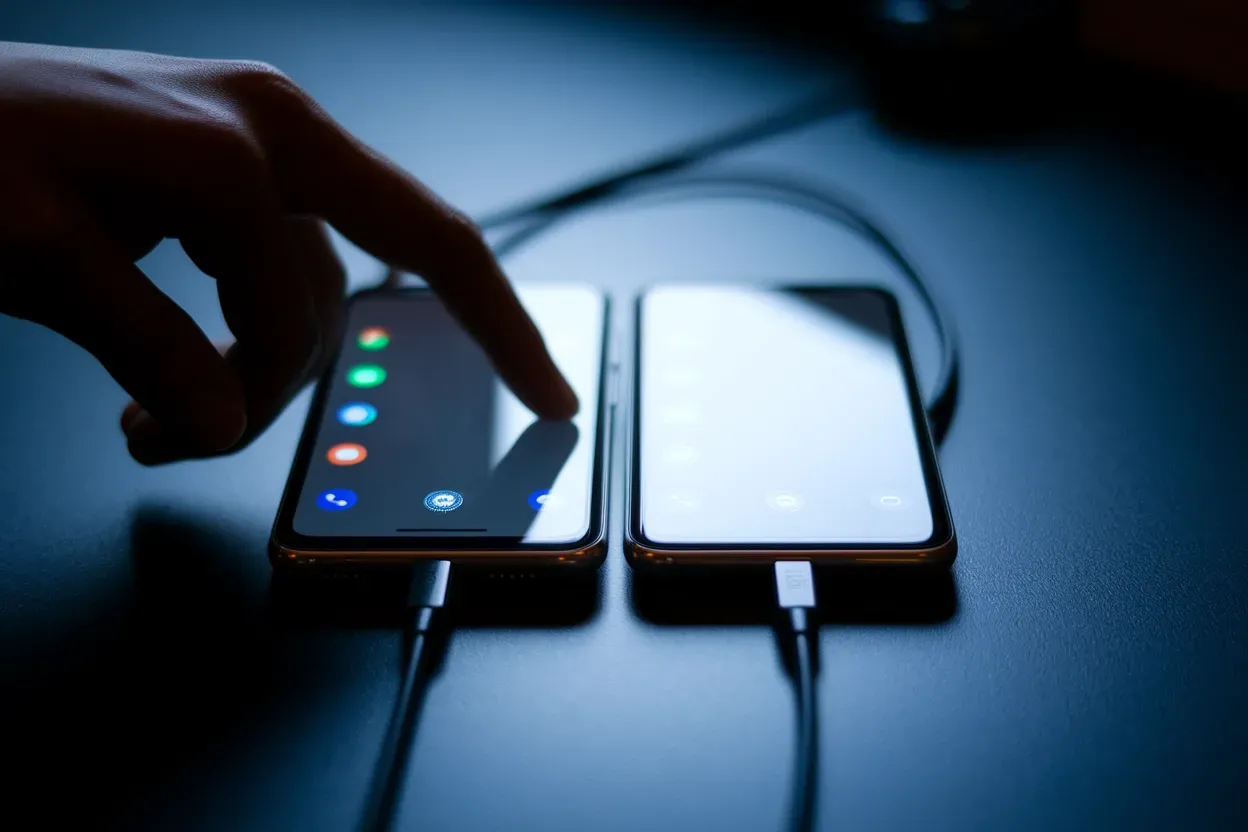
Після введення одноразового коду безпеки пристрої створять приватну мережу. Не закривайте додаток на Android, поки індикатор завантаження на екрані айфона не заповниться повністю, навіть якщо старий телефон каже про завершення.
Синхронізація через обліковий запис Google
Використання хмарного сервісу — це універсальний шлях, що не потребує фізичної близькості обох смартфонів у момент налаштування. Спочатку переконайтеся, що на Android увімкнено резервне копіювання: зайдіть у «Налаштування» — «Користувачі та облікові записи» — «Google» і перевірте дату останньої синхронізації контактів. Це гарантує, що найсвіжіші записи вже знаходяться на серверах https://www.google.com/search?q=google.com і готові до завантаження на нову платформу.
Відповідність полів при перенесенні:
| Поле в Google | Відображення в iOS |
| Ім’я та прізвище | Повне ім’я контакту |
| Номер телефону | Мобільний/Робочий номер |
| Адреса пошти | Рядок Email |
| Замітка | Поле «Нотатки» |
На iPhone перейдіть у «Параметри», оберіть «Пошта» або «Контакти» та натисніть «Облікові записи». Додайте свій Google-аккаунт і обов’язково активуйте повзунок навпроти пункту «Контакти».
Експорт даних за допомогою файлу VCF
Якщо ви віддаєте перевагу локальним методам без використання сторонніх акаунтів, можна створити єдиний архівний файл телефонної книги. Відкрийте додаток «Контакти» на Android, перейдіть у налаштування та знайдіть опцію «Експорт». Виберіть збереження у внутрішню пам’ять — система згенерує документ із розширенням .vcf, який містить усі ваші записи в компактному та структурованому вигляді.
Формат vCard є галузевим стандартом, який розпізнається практично будь-якою операційною системою без встановлення додаткових кодеків.
Надішліть створений файл на свій новий iPhone будь-яким зручним способом. Ви можете використовувати вкладення в електронній пошті, переслати документ через месенджер (наприклад, telegram.org) або завантажити його в хмарне сховище. На iPhone достатньо просто натиснути на отриманий файл у пошті чи провіднику. Система автоматично розпізнає формат і запропонує опцію «Додати всі контакти», що миттєво інтегрує номери в локальну базу даних пристрою.
Цей підхід є максимально автономним. Він ідеально підходить для ситуацій, коли ви хочете передати контакти вибірково або не маєте стабільного доступу до сервісів Google.
Перенесення бази номерів через SIM-карту
Цей метод вважається класичним і виручає у випадках, коли кількість контактів невелика, а доступ до інтернету обмежений. Спершу необхідно зайти в книгу контактів на Android і виконати операцію «Експорт на SIM-карту». Після цього переставте картку в iPhone. Зверніть увагу, що фізичні габарити карток мають збігатися (сучасні моделі використовують стандарт Nano-SIM), інакше знадобиться допомога оператора для заміни чіпа.
Послідовність дій на iPhone:
- Меню. Відкрийте «Параметри» та прокрутіть список до розділу «Контакти».
- Імпорт. Натисніть на синій напис «Імпортувати контакти з SIM» у нижній частині екрана.
- Місце. Виберіть обліковий запис (iCloud або Gmail), куди будуть збережені ці номери.
Важливо враховувати технологічні обмеження: стандартна SIM-карта зазвичай вміщує не більше 250 записів. Крім того, при такому способі часто втрачається додаткова інформація, як-от фотографії контактів, довгі назви посад або декілька номерів, прив’язаних до одного імені.
Використання хмарних сервісів Microsoft або Outlook
Для користувачів, які активно використовують інструменти Microsoft у робочих цілях, передача через Outlook є найбільш логічним кроком. Це дозволяє зберігати професійні контакти окремо від особистих, використовуючи корпоративну інфраструктуру. Процес починається з перевірки синхронізації на Android-пристрої, де в налаштуваннях облікових записів має бути додано пошту outlook.com або корпоративний Exchange з активною функцією оновлення контактної книги.
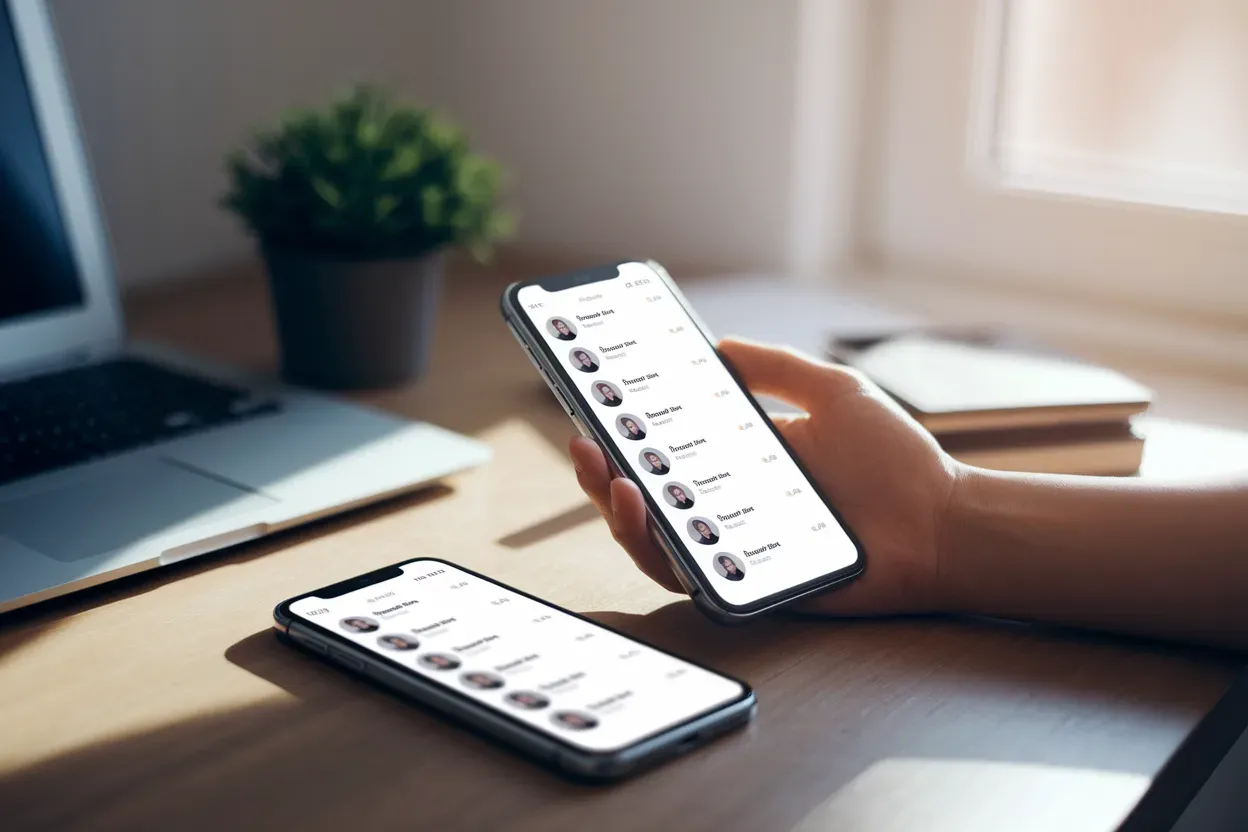
На iPhone інтеграція відбувається через системне меню, де ви підключаєте той самий робочий профіль. Дані передаються безпосередньо через сервери Microsoft, що виключає ризик виникнення дублікатів.
Кроки для активації на iOS:
- Додавання. Зайдіть у «Параметри» — «Облікові записи» — «Додати запис».
- Провайдер. Оберіть логотип Outlook.com або Microsoft Exchange.
- Авторизація. Введіть логін та пароль свого робочого акаунта.
- Синхронізація. Увімкніть перемикач «Контакти» та дочекайтеся завершення фонового оновлення.
Який метод передачі даних виявиться найбільш зручним саме для вас?
Вибір оптимального способу міграції контактів залежить від вашої поточної ситуації та технічного стану пристроїв. Move to iOS ідеально підходить для комплексного налаштування нового смартфона з нуля, хмара Google забезпечує постійну актуальність даних без зайвих маніпуляцій, а файл VCF залишається найнадійнішим варіантом для автономного перенесення. Використання будь-якого з цих інструментів гарантує, що вся ваша база номерів опиниться в iPhone за лічені хвилини, зберігши всі важливі деталі та зв’язки.