


Контроль домашньої бездротової мережі — це не лише питання швидкості інтернету, а й фундамент вашої цифрової безпеки. Коли до роутера під’єднуються сторонні особи, вони не просто споживають оплачений вами трафік, уповільнюючи роботу пристроїв, а й отримують потенційний доступ до особистих даних. Вміння ідентифікувати кожен девайс у списку підключень дозволяє вчасно виявити вразливості та запобігти кіберзагрозам у межах власного помешкання.
Ознаки стороннього втручання в роботу мережі
Навіть без використання спеціального софту можна запідозрити, що ваш інтернет використовує хтось інший, звернувши увагу на технічну поведінку обладнання.
Використання відкритих або погано захищених мереж створює пряму загрозу перехоплення ваших паролів та банківських реквізитів зловмисниками.
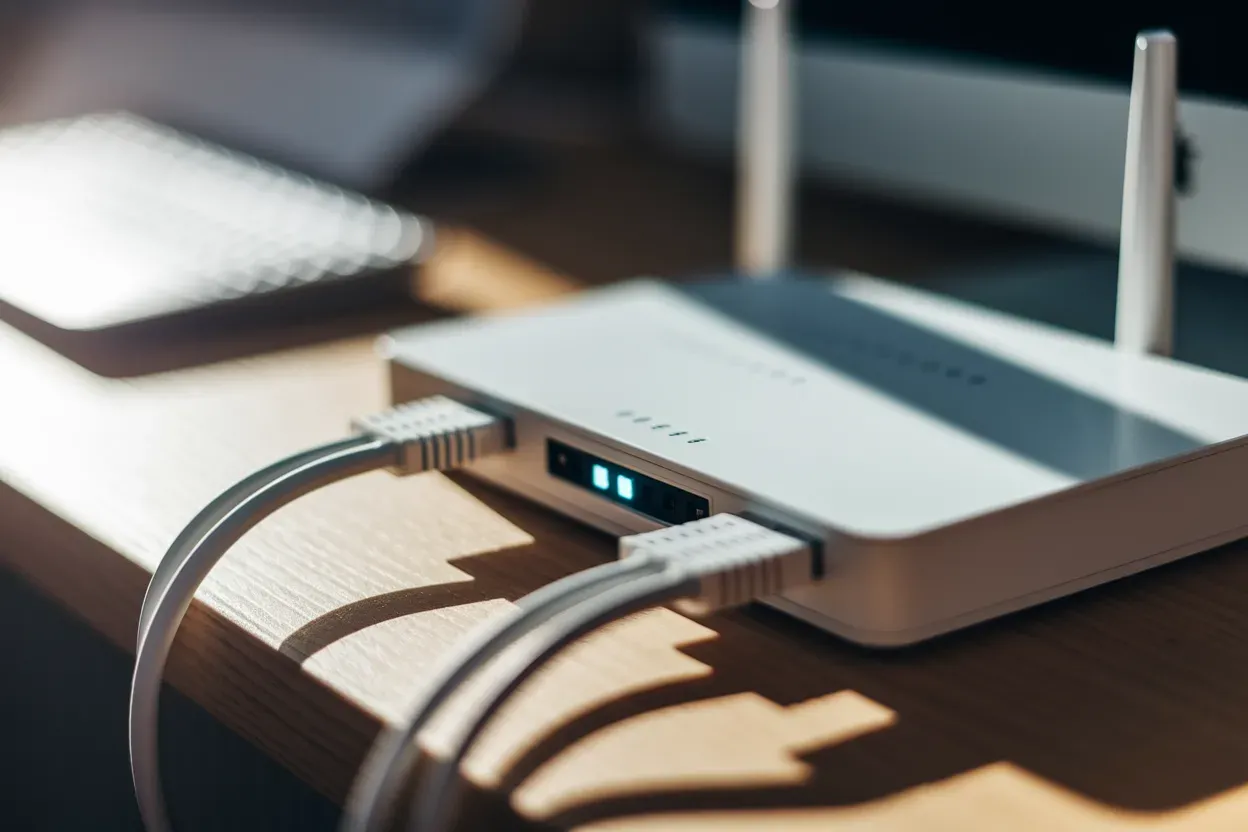
Першим сигналом стає нестабільна робота з’єднання. Якщо відео високої якості раптом починає зависати, а сторінки завантажуються надто повільно без технічних робіт з боку провайдера, ймовірно, канал перевантажений стороннім споживачем. Також варто провести простий тест: вимкнути вайфай на всіх своїх гаджетах і подивитися на панель індикаторів роутера.
Фізичні маркери активності:
- Миготіння лампи WLAN. Світлодіод продовжує активно блимати, коли всі ваші домашні пристрої офіційно від’єднані від мережі.
- Зниження швидкості. Результати тестів на speedtest.net показують суттєве відхилення від тарифного плану в пікові години.
- Нагрівання корпусу. Роутер стає незвично гарячим через постійну передачу великих обсягів даних невідомим клієнтом.
Якщо хоча б два з наведених факторів збігаються, це привід для негайної перевірки списку активних клієнтів через внутрішні налаштування маршрутизатора або стороннє програмне забезпечення.
Перегляд списку клієнтів через веб-інтерфейс роутера
Найбільш точну інформацію про підключені девайси надає безпосередньо панель керування вашого маршрутизатора, де фіксуються всі активні сесії. Для входу необхідно відкрити браузер і ввести технічну адресу пристрою, яка зазвичай вказана на наклейці знизу корпусу разом із даними для авторизації адмін-панелі.
Алгоритм входу в систему:
- Перевірка адреси. Введіть у пошуковий рядок браузера комбінацію 192.168.0.1 або 192.168.1.1.
- Авторизація. Вкажіть логін та пароль (за замовчуванням це часто пара admin/admin, якщо ви їх не змінювали).
- Пошук розділу. Перейдіть до вкладки «Wireless Statistics», «DHCP Client List» або «Status».
- Аналіз списку. Знайдіть таблицю, де відображаються імена пристроїв, їхні IP та унікальні MAC-адреси.
- Ідентифікація. Зіставте кількість пунктів у списку з реальною кількістю вашої техніки вдома.
У сучасних інтерфейсах Asus та TP-Link розділ керування клієнтами часто винесений на головну сторінку карти мережі для швидкого доступу користувача.
Типові параметри доступу:
| Виробник | Адреса шлюзу | Логін/Пароль |
|---|---|---|
| TP-Link | tplinkwifi.net | admin / admin |
| Asus | router.asus.com | admin / admin |
| D-Link | 192.168.0.1 | admin / (порожньо) |
У цьому вікні можна побачити не лише назву смартфона чи ноутбука, а й тип підключення (дротове чи бездротове), що допомагає швидше відсіяти власні гаджети.
Використання десктопних програм для сканування з’єднань
Якщо вхід у налаштування роутера видається занадто складним, існують десктопні рішення, що виконують аналіз мережі в один клік. Такі утиліти сканують усі доступні вузли та видають структурований звіт про кожного учасника обміну даними в межах вашого домашнього сегмента.
Популярний інструментарій для ПК:
- Wireless Network Watcher. Легка утиліта, що миттєво відображає список усіх активних підключень з деталізацією.
- SoftPerfect WiFi Guard. Програма, що вміє працювати за розкладом і повідомляти про появу нових неавторизованих пристроїв.
- Advanced IP Scanner. Потужний інструмент, що знаходить навіть приховані девайси, включаючи принтери та IoT-датчики.
Більшість цих програм підсвічують назву виробника мережевої карти, що значно спрощує розпізнавання: наприклад, напис «Apple» або «Samsung» одразу дає підказку. Ви можете завантажити їх з офіційних сайтів розробників, таких як nirsoft.net або softperfect.com, щоб бути впевненими у безпеці самого софту.
Постійний моніторинг у фоновому режимі дозволяє виявити зловмисника саме в момент його підключення, а не через кілька днів.
Мобільний моніторинг активних пристроїв у мережі
Найшвидший спосіб перевірити стан мережі — скористатися смартфоном, оскільки він завжди під рукою і має доступ до спеціалізованих аналізаторів.
Дії для мобільної перевірки:
- Встановлення додатка. Завантажте Fing або Network Analyzer з магазину застосунків.
- Запуск сканування. Натисніть кнопку пошуку пристроїв, перебуваючи в зоні дії вашого вайфаю.
- Перегляд деталей. Ознайомтеся зі списком знайдених об’єктів та їхніми характеристиками.
- Маркування. Призначте імена власним гаджетам у додатку для легкого контролю в майбутньому.
Сучасні додатки вміють розпізнавати навіть специфічну техніку: розумні лампи, ігрові консолі чи телевізори, що допомагає не переплутати їх із сусідами. Завдяки візуалізації іконок інтерфейс стає зрозумілим навіть для тих, хто ніколи не займався адмініструванням домашнього обладнання.
Застосунок Fing також надає інформацію про відкриті порти на кожному девайсі, що є додатковим бонусом для оцінки загальної захищеності системи від зовнішніх атак.
Методи обмеження доступу для небажаних користувачів
Виявлення «гостя» — це лише половина справи, оскільки критично важливо заблокувати йому подальший доступ до ваших ресурсів раз і назавжди. Найефективнішим методом боротьби залишається встановлення жорстких правил фільтрації безпосередньо в конфігурації маршрутизатора, що робить підключення сторонніх технічно неможливим.
Способи посилення захисту:
| Метод | Рівень захисту | Складність |
|---|---|---|
| Зміна пароля WPA2/WPA3 | Високий | Низька |
| Фільтрація MAC-адрес | Критичний | Середня |
| Вимкнення WPS | Високий | Низька |
Створення «чорного списку» за MAC-адресою дозволяє повністю ігнорувати запити від конкретного пристрою, навіть якщо його власник дізнається ваш пароль. Для максимальної впевненості краще використовувати «білий список», де ви вручну дозволяєте доступ тільки своїм гаджетам, а всі інші відхиляються автоматично.
Технічні рекомендації:
- Зміна шифрування. Використовуйте тільки стандарт WPA2-AES або WPA3, уникаючи застарілих WEP та WPA.
- Деактивація WPS. Ця функція дозволяє підключатися через PIN-код, який легко підбирається спеціальними програмами.
- Приховування SSID. Можна зробити назву мережі невидимою, щоб вона не відображалася у списку доступних для чужих.
Пам’ятайте, що пароль має складатися щонайменше з 12 символів, включаючи цифри, великі літери та спеціальні знаки, щоб унеможливити швидкий брутфорс.
Чи достатньо надійний ваш цифровий простір сьогодні?
Вибір конкретного інструменту для аудиту мережі — від мобільних застосунків до глибоких налаштувань роутера — залежить від ваших технічних навичок та серйозності виявлених підозр. Регулярна перевірка списку підключень має стати такою ж звичною процедурою, як замикання вхідних дверей, адже цифрова гігієна безпосередньо впливає на приватність вашого життя. Тільки проактивний підхід і вчасна зміна параметрів безпеки гарантують, що ваш вайфай залишиться виключно вашим ресурсом.