


Сучасний телевізор без доступу до мережі втрачає більшу частину свого потенціалу, перетворюючись на звичайний екран для відтворення ефірних каналів. Підключення до інтернету відкриває двері у світ інтерактивних розваг, де користувач сам обирає контент.
Завдяки мережевим можливостям стають доступними популярні стрімінгові сервіси типу netflix.com чи megogo.net, відеохостинг YouTube та хмарні ігрові платформи. Вибір оптимального способу з’єднання — кабельного чи бездротового — залежить від технічних параметрів вашого ТБ, розташування роутера та вимог до швидкості передачі даних для перегляду контенту у високій якості.
Дротове з’єднання через LAN-кабель
Використання фізичного дроту вважається найбільш надійним методом передачі даних, оскільки він повністю нівелює вплив зовнішніх завад.
Переваги кабельного підключення:
- Стабільність. Відсутність стрибків швидкості, що характерні для радіохвиль.
- Пропускна здатність. Повна підтримка важкого відеоконтенту у форматі 4K або 8K.
- Мінімальна затримка. Найкращий вибір для онлайн-ігор та сервісів хмарного геймінгу.
- Простота. Відсутність необхідності введення паролів при стандартних налаштуваннях.
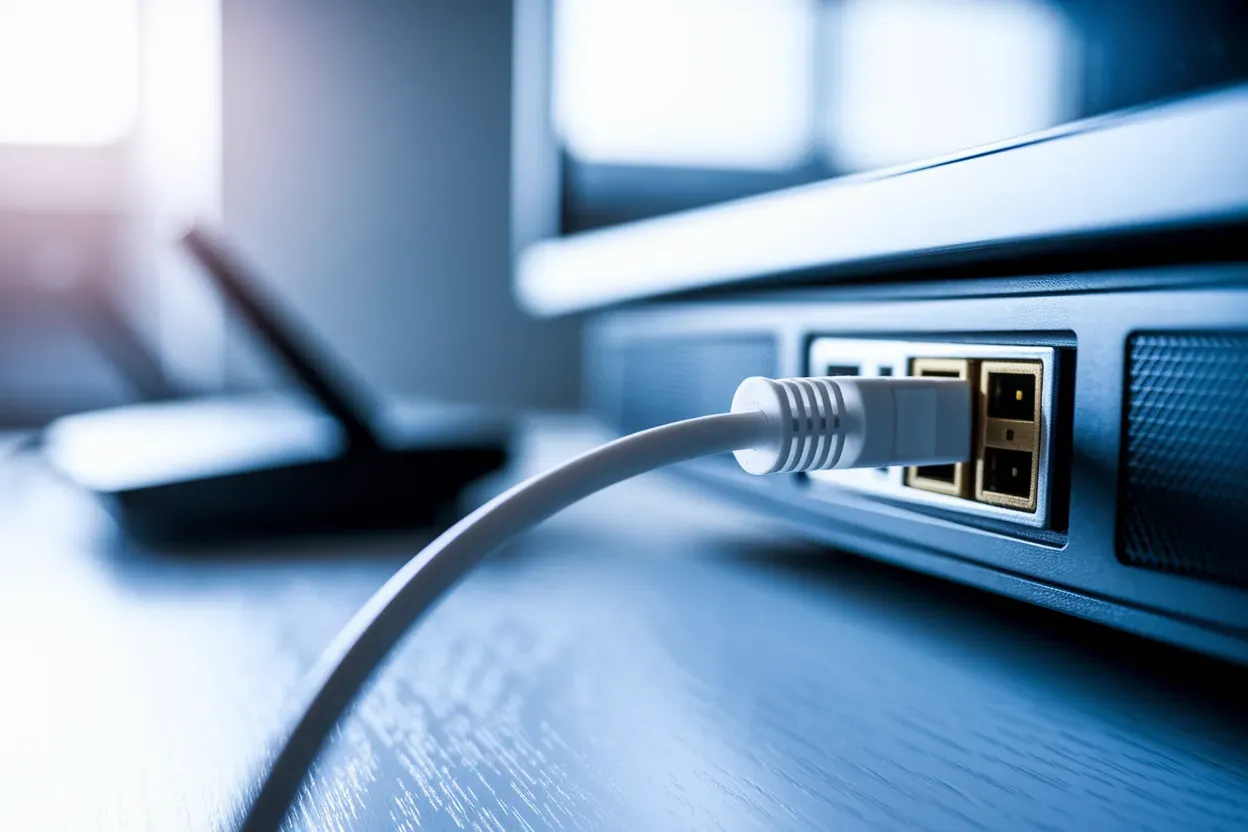
Для реалізації цього методу використовується інтерфейс Ethernet зі стандартним роз’ємом RJ-45, який розташований на задній або боковій панелі пристрою. Один кінець патч-корду вставляється у вільний LAN-порт роутера, а інший — у відповідне гніздо телевізора. Після фізичного з’єднання необхідно зайти в меню налаштувань ТБ, знайти розділ «Мережа» та активувати пункт «Дротове з’єднання». У більшості випадків система автоматично отримує IP-адресу та встановлює зв’язок із провайдером без додаткових маніпуляцій.
Варто звернути увагу на характеристики самого кабелю, оскільки від них залежить ліміт швидкості. Для гігабітних мереж та стабільного відтворення надчіткого відео рекомендується обирати кабелі категорій Cat5e або Cat6, які мають покращене екранування та вищу частоту передачі сигналів. Використання застарілих дротів категорії Cat5 може обмежити швидкість до 100 Мбіт/с, що спричинить буферизацію при перегляді важких файлів.
Для забезпечення максимальної швидкості та довговічності з’єднання використовуйте мідний кабель категорії Cat6 із маркуванням UTP або FTP.
Бездротова мережа Wi-Fi
Технологія Wi-Fi є найпопулярнішим рішенням завдяки відсутності потреби прокладати кабелі через усю квартиру, що особливо важливо після завершення ремонту. Сучасні телевізори оснащені вбудованими модулями, які підтримують різні стандарти зв’язку. Вибір частоти впливає на те, наскільки плавно працюватимуть онлайн-додатки та як швидко завантажуватимуться фільми у високій роздільній здатності.
| Параметр | Частота 2.4 ГГц | Частота 5 ГГц |
|---|---|---|
| Швидкість передачі | Середня (до 150-300 Мбіт/с) | Висока (до 1 Гбіт/с і вище) |
| Радіус покриття | Великий (добре проходить крізь стіни) | Менший (чутлива до перешкод) |
| Завадостійкість | Низька (забита сусідніми роутерами) | Висока (вільний ефір) |
Підключення здійснюється через програмний інтерфейс Smart TV, де користувач обирає свою домашню мережу серед доступних у радіусі дії.
Алгоритм активації Wi-Fi:
- Відкрийте меню. Перейдіть у загальні налаштування системи.
- Виберіть мережу. Знайдіть розділ «Бездротове підключення».
- Знайдіть SSID. Оберіть назву вашого роутера зі списку.
- Введіть дані. Наберіть пароль безпеки за допомогою екранної клавіатури.
- Зачекайте. Система перевірить з’єднання та видасть повідомлення про успіх.
Для захисту даних сучасні пристрої використовують протоколи WPA2 або новіший WPA3. Якщо ваш роутер та телевізор підтримують функцію WPS (Wi-Fi Protected Setup), процес можна спростити до натискання однієї фізичної кнопки на маршрутизаторі та вибору відповідної опції в ТБ. Це дозволяє синхронізувати обладнання за лічені секунди без ручного введення довгих символьних комбінацій пароля. Важливо враховувати, що чим далі телевізор від роутера, тим слабшим буде сигнал 5 ГГц, тому для віддалених кімнат краще використовувати 2.4 ГГц або встановити ретранслятор.
Зовнішні Wi-Fi адаптери для застарілих моделей
Деякі моделі телевізорів, випущені кілька років тому, мають програмну оболонку Smart TV, проте позбавлені вбудованого модуля для прийому бездротового сигналу. У такому разі вирішенням проблеми стає використання зовнішнього USB-адаптера, який за виглядом нагадує звичайну флешку. Пристрій вставляється в USB-порт телевізора і дозволяє йому «бачити» домашню Wi-Fi мережу. Після встановлення адаптера в меню налаштувань зазвичай з’являється раніше неактивний пункт «Бездротова мережа», де можна провести стандартний пошук точок доступу та підключитися за паролем.
Важливо. Більшість виробників телевізорів (LG, Samsung, Sony) блокують роботу сторонніх адаптерів, вимагаючи використання лише фірмових аксесуарів конкретного бренду.
Перед покупкою такого пристрою необхідно обов’язково вивчити специфікації вашої моделі телевізора в інструкції або на офіційному сайті виробника. Там вказується перелік сумісного обладнання, оскільки універсальні комп’ютерні «свистки» часто не мають потрібних драйверів у прошивці ТБ.
Процес інсталяції зазвичай не потребує спеціальних знань: після того як ви вставили пристрій у порт, система видасть сповіщення про виявлення нового мережевого модуля. Якщо телевізор не реагує, спробуйте інший USB-роз’єм (бажано той, що має позначку HDD 5V/1A, оскільки адаптери можуть бути вимогливими до живлення). Це раціональний спосіб оновити функціонал техніки без придбання нового дорогого обладнання чи медіаплеєрів.
Мультимедійні приставки та медіаплеєри
Якщо телевізор взагалі не має функцій Smart TV, але оснащений входом HDMI, його можна перетворити на сучасний центр розваг за допомогою зовнішньої приставки. Такі пристрої як Android TV Box, Apple TV або компактні стіки на кшталт Chromecast беруть на себе всю обчислювальну роботу. Вони мають власну операційну систему, процесор та пам’ять, що дозволяє запускати будь-які додатки з магазинів play.google.com або apple.com/app-store.
Основні інтерфейси підключення:
- HDMI. Головний порт для передачі цифрового відео та звуку.
- USB. Використовується для живлення приставки або підключення периферії.
- AV (тюльпани). Зустрічається в деяких моделях для роботи зі старими кінескопними ТБ.
- Optical Audio. Для виведення звуку на домашній кінотеатр.
Приставка з’єднується з телевізором через кабель HDMI, після чого на самому ТБ потрібно обрати відповідне джерело сигналу (Input/Source). До інтернету такий медіаплеєр підключається або через Wi-Fi, або через власний LAN-порт. Перевага такого методу в тому, що апаратна частина приставки зазвичай набагато потужніша за вбудоване залізо середньостатистичного Smart TV. Це гарантує швидкий відгук інтерфейсу та стабільну роботу важких програм без зависань, які часто трапляються в бюджетних лінійках телевізорів.
| Платформа | Особливості | Оперативна пам’ять |
|---|---|---|
| Android TV | Гнучкість, встановлення сторонніх APK-файлів | Від 2 ГБ до 4 ГБ |
| tvOS (Apple) | Ідеальна екосистема, висока плавність | Від 4 ГБ |
| Fire OS / Roku | Оптимізація під стрімінг, простота | 1–2 ГБ |
Обираючи приставку, зверніть увагу на обсяг оперативної пам’яті (мінімум 2 ГБ для комфортної роботи) та підтримку кодеків для відтворення відео. Більшість сучасних моделей підтримують 4K HDR та об’ємний звук, що робить їх повноцінною заміною вбудованим смарт-системам. Пристрій можна легко оновити або замінити на потужніший через кілька років, не змінюючи при цьому сам телевізор, що є економічно вигідною стратегією оновлення домашньої техніки.
Налаштування мережевих параметрів вручну
У більшості випадків телевізор отримує всі необхідні дані від роутера автоматично через протокол DHCP, проте іноді трапляються збої, які потребують ручного втручання. Якщо пристрій підключено до мережі, але інтернет-сервіси не працюють, необхідно зайти в розширені налаштування IP. Ручна конфігурація дозволяє точно прописати маршрути передачі даних, що часто вирішує проблему конфлікту адрес у домашній мережі, де одночасно працює багато смартфонів та комп’ютерів.
Дані для ручного введення:
- IP-адреса. Наприклад, 192.168.1.15 (останнє число має бути унікальним).
- Маска підмережі. Зазвичай стандартна — 255.255.255.0.
- Шлюз (Gateway). Адреса вашого роутера, часто 192.168.1.1 або 192.168.0.1.
- DNS-сервер. Параметри для перетворення адрес сайтів у зрозумілий техніці формат.
Першим кроком є переведення режиму налаштування IP з «Автоматично» на «Вручну». Далі потрібно послідовно ввести значення, які відповідають вашій локальній мережі. Якщо ви не знаєте точну адресу шлюзу, її можна подивитися на наклейці роутера або в налаштуваннях мережі на смартфоні, що вже підключений до цього ж маршрутизатора. Статична адреса гарантує, що телевізор завжди матиме зарезервоване місце в мережі, що корисно для роботи функцій трансляції екрана з телефона (DLNA, Miracast).
Окрему увагу варто приділити серверам DNS, оскільки стандартні значення від провайдера можуть працювати повільно або блокувати доступ до певних ресурсів. Використання публічних адрес, таких як 8.8.8.8 від Google або 1.1.1.1 від Cloudflare, часто допомагає прискорити відгук Smart-додатків. Це особливо актуально, якщо YouTube завантажується занадто довго або виникають помилки з’єднання з серверами виробника телевізора. Після введення всіх значень обов’язково натисніть «Зберегти» або «ОК» та дочекайтеся завершення перевірки статусу мережі.
Синхронізація через WPS та мобільну точку доступу
Для тих, хто цінує швидкість і не хоче розбиратися в складних паролях, існує метод WPS. Ця технологія дозволяє встановити захищене з’єднання між роутером і телевізором шляхом фізичного підтвердження запиту. У меню телевізора ви обираєте опцію «Підключення за допомогою WPS», після чого у вас є дві хвилини, щоб натиснути відповідну кнопку на корпусі маршрутизатора. Пристрої обміняються ключами безпеки в автоматичному режимі, і доступ до інтернету з’явиться миттєво без будь-якого ручного введення символів.
Використання мобільного інтернету для перегляду відео у форматі Full HD або 4K призведе до дуже швидкого вичерпання ліміту тарифного плану.
У ситуаціях, коли домашній інтернет тимчасово не працює, можна використати смартфон як точку доступу. У налаштуваннях телефона потрібно активувати режим модема (Hotspot), встановити назву мережі та пароль. Телевізор сприйматиме смартфон як звичайний Wi-Fi роутер. Це зручне рішення для швидкої перевірки роботи пристрою або перегляду новин, проте варто пам’ятати про великий обсяг трафіку, який споживають Smart-додатки під час трансляції відео високої якості.
При підключенні до мобільної точки важливо стежити за рівнем сигналу та зарядом батареї телефона, оскільки режим роздачі інтернету є енерговитратним. Більшість сучасних телевізорів запам’ятовують таку мережу і надалі підключатимуться до неї автоматично, як тільки ви активуєте Hotspot на смартфоні. Цей метод також часто використовують на дачах або в готелях, де немає стабільної локальної мережі, але є добре покриття 4G/5G від мобільних операторів, що забезпечує достатню швидкість для комфортного використання стрімінгу.
Чи варто обирати конкретний спосіб підключення вже сьогодні? Вибір між стабільним кабелем та зручним Wi-Fi залежить виключно від планування оселі та технічних можливостей наявного телевізора. Правильне налаштування дозволяє отримати максимум від сучасного цифрового контенту незалежно від того, чи використовується вбудований модуль, чи зовнішня приставка.