


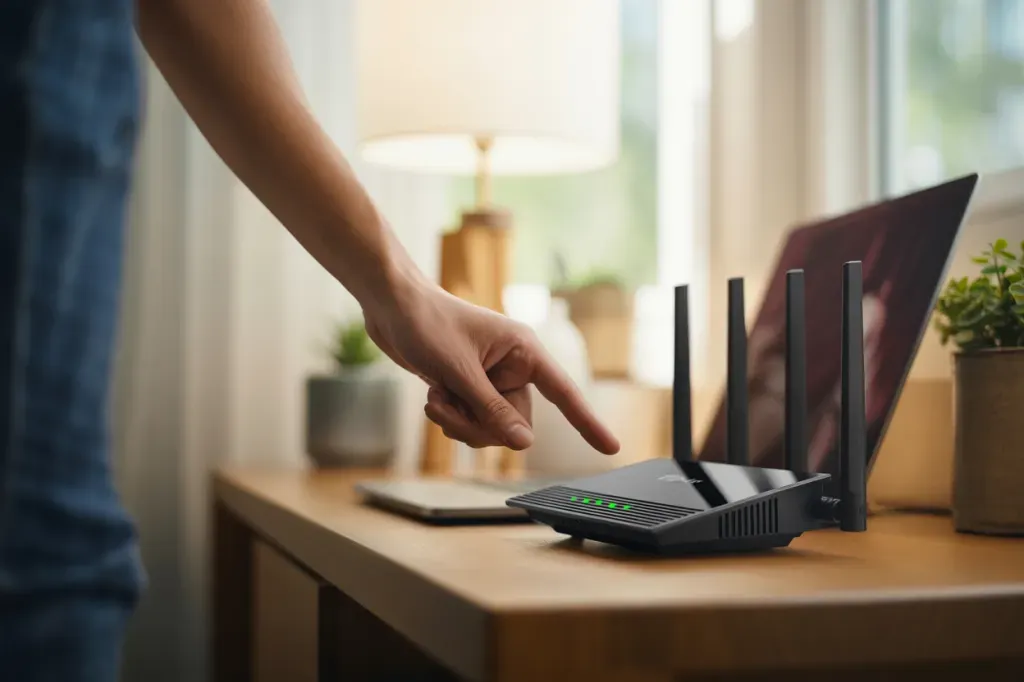
Перезавантаження роутера TP‑Link — базова дія, яка часто миттєво повертає стабільність і швидкість Wi‑Fi. Одним циклом вимкнення та ввімкнення пристрій скидає тимчасові збої, звільняє ресурси та відновлює коректні мережеві сесії. Це перший крок, коли інтернет «пригальмовує», з’єднання обривається, сайти не відкриваються або мережа поводиться нестабільно. У більшості побутових сценаріїв цього достатньо, щоб відновити роботу домашньої мережі без складних налаштувань і дзвінків у підтримку. Якщо проблема повертається, доцільно перевірити прошивку, інтерференцію каналів або налаштування провайдера, але починають завжди з перезапуску.
Що дає перезапуск TP‑Link у реальній мережі
Під час перезапуску TP‑Link ініціює нове підключення до провайдера і клієнтських пристроїв, оновлює мережеві протоколи, переотримує динамічну IP‑адресу від DHCP, скидає кеш і закриває «завислі» сесії. Одночасно знижується навантаження на процесор і оперативну пам’ять, що усуває мікрогальмування й випадкові збої. Це нормальна профілактика для побутових маршрутизаторів, особливо коли вони працюють безперервно тижнями.
- Нове встановлення з’єднання з провайдером і клієнтами.
- Оновлення та повторна ініціалізація мережевих протоколів.
- Переотримання динамічної IP‑адреси від DHCP.
- Очищення кешу, таблиць і завершення неактивних сесій.
- Зменшення миттєвого навантаження на ЦП і пам’ять роутера.
Доступ до панелі керування TP‑Link: адреси й облікові дані
Щоб увійти у веб‑панель керування, відкрийте браузер і введіть 192.168.0.1 або 192.168.1.1. Актуальні IP, домен для входу, а також стандартні облікові дані вказані на етикетці знизу корпусу. Типові значення за замовчуванням — логін admin і пароль admin, якщо вони не змінені раніше.
Зовнішній вигляд сторінки входу та меню налаштувань може відрізнятися залежно від моделі та версії прошивки. Втім, шлях до команди перезавантаження всюди схожий і знаходиться в розділах системи або інструментів обслуговування.
Перезавантаження від розетки: покрокова інструкція
Фізичне вимкнення від електромережі — швидкий і безпечний спосіб для сучасних моделей. Він повністю знімає живлення з плати, допомагаючи очистити буфери та зняти «зависання» без ризику втрати користувацьких налаштувань.
- Від’єднайте блок живлення роутера від розетки.
- Витримайте паузу 20–30 секунд без живлення.
- Під’єднайте блок живлення назад до розетки.
- Дочекайтеся повного запуску індикаторів і відновлення Wi‑Fi.
Кнопка живлення On/Off: швидкий перезапуск без меню
Якщо біля роутера є доступ до корпусу, вимкніть TP‑Link кнопкою On/Off, зачекайте 20–30 секунд і знову увімкніть. Ефект ідентичний «перезавантаженню від розетки», але без від’єднання штекера. Метод зручний, коли пристрій встановлений у легкодоступному місці.
Не плутайте кнопку живлення з кнопкою Reset — Reset стирає налаштування до заводських.
Веб‑інтерфейс TP‑Link: де знайти команду Reboot
Перезапустити роутер можна програмно з веб‑панелі. Підключіться до мережі роутера, введіть у браузері адресу входу, авторизуйтеся і перейдіть до системних інструментів. Натискання кнопки Reboot коректно завершує процеси та ініціює чисте завантаження. Зазвичай це займає близько однієї хвилини, після чого панель знову стає доступною.
Розташування команди залежить від інтерфейсу прошивки. У «класичній» панелі шукайте розділ System Tools, у новішій — пункт «Додатково» з подальшими підрозділами системи. Нижче два типові шляхи меню:
- System Tools → Reboot.
- Додатково → Система → Перезавантаження.
Перезавантаження через Telnet: команда sys reboot
Досвідчені користувачі Windows можуть перезапустити TP‑Link через Telnet. Метод корисний, якщо веб‑інтерфейс недоступний, але локальне з’єднання працює. Спершу активуйте клієнт Telnet у компонентах ОС, потім підключіться до IP роутера і виконайте системну команду.
- Увімкніть «Клієнт Telnet» у компонентах Windows.
- Відкрийте командний рядок і виконайте telnet 192.168.0.1.
- Авторизуйтеся під обліковими даними адміністратора.
- Введіть команду sys reboot і натисніть Enter.
- Зачекайте завершення перезапуску та відновлення мережі.
Telnet підтримують не всі моделі й прошивки TP‑Link. Розглядайте цей спосіб як додатковий інструмент, якщо веб‑панель недоступна.
Автоматичний перезапуск на TP‑Link: розклад Reboot
У частині прошивок доступний плановий перезапуск. Це зручно для профілактики, коли обладнання працює безперервно. Перед налаштуванням перевірте системний час роутера, інакше розклад спрацює неправильно.
- Увійдіть у веб‑інтерфейс і відкрийте розділ розкладу перезавантаження у «Системних інструментах» або «Система» → «Перезавантаження».
- Активуйте опцію планового Reboot і виберіть періодичність.
- Встановіть зручний час, наприклад, о 03:30 у будні, та збережіть налаштування.
Перезапуск і фабричний Reset — принципова різниця
Перезапуск лише перезавантажує систему без змін конфігурації. Фабричний Reset повністю стирає користувацькі параметри: ім’я Wi‑Fi, пароль, тип з’єднання з провайдером, правила переадресації тощо. Після Reset доведеться налаштовувати роутер заново або відновлювати резервну копію.
У TP‑Link є два офіційні способи повернення до заводських налаштувань. Апаратний — утримувати кнопку WPS/RESET приблизно 10 секунд до індикації на світлодіодах. Через веб‑інтерфейс — Системні інструменти → Створення резервної копії та відновлення → Відновлення заводських налаштувань. Після цього вхід здійснюється за стандартними даними, вказаними на етикетці пристрою.
- WPS/RESET ≈10 секунд до сигналу індикації.
- System Tools → Backup & Restore → Factory Defaults.
Поруч із пристроєм — використайте розетку або кнопку On/Off. Потрібен контрольований або віддалений сценарій — зайдіть у веб‑інтерфейс і натисніть Reboot. Для досвідчених і за наявності підтримки підходить Telnet. Пам’ятайте, Reset — окрема процедура повернення до заводських параметрів, а не спосіб звичайного перезапуску.