


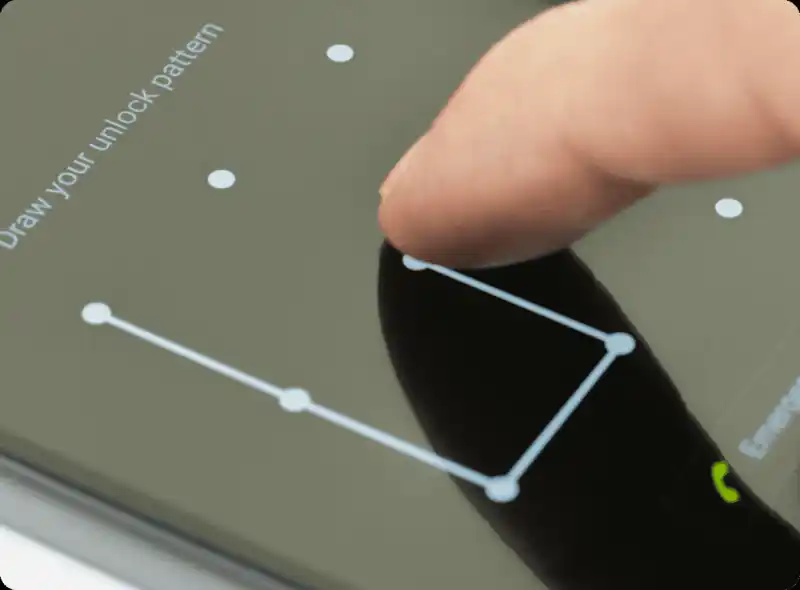
Забутий графічний ключ на Samsung — це не кінець світу. Сучасні телефони Samsung мають кілька рівнів захисту, але й кілька шляхів до розблокування. Не потрібно панікувати чи розбирати смартфон — більшість випадків вирішуються за лічені хвилини, якщо знати правильний алгоритм. У цій статті зібрані всі актуальні та перевірені способи для різних моделей Samsung — від найновіших Galaxy до старих бюджетників. Кожен метод розписано покроково, з поясненнями нюансів і підказками, що робити, якщо щось пішло не так.
Samsung Find My Mobile — коли і як це працює
Фірмовий сервіс Samsung Find My Mobile — головний спосіб обійти графічний ключ на сучасних пристроях бренду. Він працює для всіх моделей, які прив’язані до Samsung Account та мають доступ до інтернету. Ось як скористатися цією можливістю:
- Відкрийте на будь-якому пристрої браузер та зайдіть на офіційний сайт Find My Mobile.
- Увійдіть у свій обліковий запис Samsung, до якого прив’язаний заблокований смартфон.
- Виберіть потрібний пристрій зі списку.
- Натисніть на функцію «Розблокувати» (Unlock) — вона з’явиться, якщо телефон онлайн.
- Підтвердіть операцію паролем від Samsung Account.
- Після розблокування встановіть новий графічний ключ чи інший захист.
Цей спосіб не стирає дані, працює навіть для найновіших моделей і не вимагає спеціальних знань. Важливо: якщо ви не реєстрували Samsung Account на телефоні або не ввімкнений інтернет (Wi-Fi чи мобільний), цей метод недоступний.
Порада: якщо не пам’ятаєте пароль до Samsung Account, його можна відновити за допомогою електронної пошти або номера телефону, вказаних при реєстрації.
Як розблокувати Samsung через Google — для старих моделей
У смартфонах Samsung, що вийшли до 2018 року, ще працює розблокування через Google-аккаунт. Якщо спробувати ввести неправильний ключ декілька разів, з’явиться кнопка «Забули графічний ключ?» або «Forgot pattern?». Далі дійте так:
- Натисніть на посилання «Забули графічний ключ?» після кількох невдалих спроб.
- Введіть логін і пароль до Google-акаунту, який використовується на телефоні.
- Після підтвердження доступу встановіть новий ключ або вимкніть блокування.
Якщо ви не пам’ятаєте пароль Google-акаунта — скористайтеся стандартною процедурою відновлення через gmail.com. На сучасних телефонах цей спосіб більше не працює через нову політику безпеки Android.
Скидання блокування через безпечний режим — коли допомагає
Деякі моделі Samsung дозволяють обійти графічний ключ, якщо блокування встановлено стороннім додатком (наприклад, AppLock чи подібні). Для цього потрібно зайти в безпечний режим (Safe Mode), де всі сторонні програми тимчасово вимикаються:
- Утримуйте кнопку живлення, доки не з’явиться меню вимкнення.
- Затисніть пальцем пункт «Вимкнути» (Power Off), доки не з’явиться повідомлення про безпечний режим.
- Підтвердьте вхід у Safe Mode. Телефон перезавантажиться.
- Після запуску видаліть сторонній додаток-блокувальник через налаштування.
- Перезавантажте пристрій — стандартне блокування Android залишиться, але додаток, який накладав графічний ключ, буде вимкнено.
Зверніть увагу: цей спосіб не спрацьовує, якщо графічний ключ встановлено у системних налаштуваннях Android, а не через сторонній додаток.
Фабричне скидання (Hard Reset) — крайній захід
Якщо жоден із попередніх методів не допоміг, залишається скидання до заводських налаштувань. Це стирає всі дані з телефону, але знімає будь-які види блокування. Перед виконанням Hard Reset переконайтеся, що ваші фото, контакти та інші дані збережені в хмарі або на карті пам’яті (якщо можливо).
Як виконати Hard Reset на Samsung
У більшості моделей Samsung процедура виглядає так:
- Вимкніть телефон повністю.
- Одночасно затисніть кнопки «Гучність вгору» + «Bixby» (або «Головна») + «Живлення» та тримайте кілька секунд.
- Коли з’явиться логотип Samsung, відпустіть кнопки.
- У меню Recovery виберіть пункт Wipe data/factory reset за допомогою кнопок гучності та підтвердьте кнопкою живлення.
- Після завершення оберіть Reboot system now.
Після перезавантаження пристрій повернеться до початкового стану, і можна буде налаштувати його заново.
Увага: якщо на телефоні активовано FRP (Factory Reset Protection) — після скидання для входу в систему буде потрібен Google-акаунт, який був прив’язаний раніше.
Що робити, якщо не працює жоден з основних способів
Іноді ситуація ускладнюється: телефон офлайн, не підключений до облікових записів, або заблокований через корпоративну політику. В таких випадках залишаються лише запасні варіанти:
- Звернутися до офіційного сервісного центру Samsung із документами на пристрій.
- Спробувати відновити доступ через резервний PIN-код (якщо він був заданий під час налаштування блокування).
- Використати спеціалізовані програми для розблокування — але тільки якщо впевнені у їхній безпечності, оскільки більшість таких рішень неофіційні й можуть призвести до втрати гарантії чи даних.
Офіційний сервіс — найнадійніший варіант у складних випадках. Там можуть скинути блокування після перевірки прав власності на пристрій.
Відновлення даних після скидання — що реально врятувати
Скидання до заводських налаштувань — це завжди ризик втрати особистих даних. Проте є кілька способів зберегти чи відновити найважливіше:
- Фото, відео та документи, що синхронізовані з Google Photos, Samsung Cloud чи іншими хмарними сервісами, автоматично повернуться після входу в акаунт.
- Контакти, збережені у Google-акаунті, також відновляться автоматично.
- Дані з SD-карти не видаляються при скиданні, якщо карта не зашифрована.
- Деякі сторонні програми резервного копіювання (наприклад, Smart Switch) дозволяють створити повний бекап перед скиданням, якщо є доступ до пристрою.
Рекомендується завжди налаштовувати резервне копіювання — це захистить ваші дані у випадку блокування чи втрати телефону.
Нюанси для різних версій Android і моделей Samsung
Не всі способи підходять для кожної моделі Samsung або версії Android. Залежно від року випуску пристрою, встановленої прошивки й політики безпеки, деякі методи можуть бути недоступними чи зміненими. Ось основні моменти, на які потрібно звернути увагу:
- Нові флагмани Galaxy (S21, S22, S23, Fold, Flip, Ultra): Зазвичай підтримують лише Find My Mobile та Hard Reset. Розблокування через Google-акаунт і резервний PIN не працюють через підвищену безпеку One UI.
- Бюджетні та середньобюджетні моделі (A, M, F-серії): Деякі старіші пристрої ще дозволяють відновлення через Google-акаунт або PIN, але ця можливість поступово зникає з оновленнями.
- Старі телефони (до 2018 року): Мають більше варіантів розблокування, включно з резервним PIN-кодом, Google-акаунтом та навіть сторонніми утилітами.
- Корпоративні моделі з MDM (Mobile Device Management): Розблокування можливе тільки через адміністратора організації або сервісний центр, оскільки додаткові профілі безпеки блокують всі стандартні методи.
Радимо уточнювати актуальні способи для вашої моделі на офіційному сайті Samsung або у службі підтримки, якщо стандартні варіанти не допомогли.
Резервний PIN-код — ще один рятівний варіант
На деяких старих моделях Samsung під час налаштування графічного ключа система пропонувала створити резервний PIN-код. Якщо він був заданий, після декількох неправильних спроб введення ключа з’являється кнопка «Резервний PIN» (Backup PIN):
- Натисніть на «Резервний PIN», коли побачите відповідний запит.
- Введіть PIN-код, який ви задавали під час налаштування блокування.
- Після підтвердження телефон розблокується, і ви зможете змінити графічний ключ.
У більшості сучасних моделей ця функція вже недоступна, але якщо у вас старий Samsung, спробуйте цей шлях — він простий і безпечний.
Запобігання блокуванню — прості та ефективні поради
Щоб уникнути подібних ситуацій у майбутньому, достатньо додержуватися кількох перевірених правил:
- Обов’язково підключіть телефон до Samsung Account і Google-акаунта — це дозволить віддалено розблоковувати пристрій.
- Налаштуйте резервне копіювання даних у хмарні сервіси (Google Drive, Samsung Cloud).
- Задайте легкий для запам’ятовування, але складний для сторонніх графічний ключ.
- Використовуйте біометричний захист (відбиток пальця, розпізнавання обличчя) як альтернативний спосіб входу.
- Записуйте паролі та коди до надійного менеджера паролів або зберігайте в захищеному місці.
Безпечне зберігання паролів — це не тільки про зручність, а й про захист ваших даних у разі втрати чи блокування пристрою.
Чи варто використовувати сторонні програми для розблокування Samsung?
В інтернеті можна знайти десятки програм для скидання графічного ключа або обходу блокування Samsung, наприклад, Dr.Fone, Tenorshare 4uKey, iMyFone LockWiper тощо. Але офіційні представники Samsung і незалежні експерти не радять використовувати такі засоби без нагальної потреби:
- Більшість програм вимагають підключення телефону через USB і увімкнення налагодження по USB (що неможливо на заблокованому пристрої).
- Часто такі утиліти не підтримують нові моделі чи останні версії Android.
- Використання сторонніх програм може призвести до втрати гарантії, некоректної роботи пристрою або навіть його блокування.
- Деякі рішення містять шкідливий код і можуть викрасти ваші дані.
Використовувати сторонні засоби варто лише в крайніх випадках, коли офіційні інструменти не працюють, і лише після вивчення відгуків та інструкцій із перевірених джерел. Найкраще одразу звертатися до сервісного центру.
Що робити, якщо Samsung не бачить інтернет — розблокування в офлайн-режимі
Find My Mobile і Google-аккаунт працюють лише при наявності інтернету. Але якщо телефон офлайн — наприклад, SIM-карта відсутня, Wi-Fi вимкнений або розряджена батарея, — стандартні способи недоступні. У цьому разі є кілька альтернативних варіантів:
- Вставте SIM-карту з активним інтернетом — іноді пристрій самостійно підключається до мережі й з’являється в сервісі Find My Mobile.
- Використайте OTG-кабель для підключення миші — деякі моделі Samsung дозволяють керувати пристроєм через підключену мишу, щоб ввести графічний ключ.
- Підключіть телефон до комп’ютера через Smart Switch — якщо Smart Switch був попередньо налаштований, можна створити резервну копію та скинути пристрій.
- Скиньте пристрій до заводських налаштувань через Recovery Mode — універсальний спосіб, який не потребує інтернету, але стирає всі дані.
Якщо жоден із варіантів не підходить, звернення до офіційного сервісу залишається єдиним безпечним рішенням.
Поширені помилки під час спроби розблокування Samsung
Поспіх у спробах розблокувати телефон може призвести до типових помилок, які лише ускладнюють ситуацію. Ось на що варто звернути особливу увагу:
- Надто багато невірних спроб введення ключа. Це може заблокувати деякі додаткові функції розблокування, а на деяких пристроях навіть призвести до тимчасового блокування (cooldown).
- Скидання через Recovery без попереднього виходу з Google-акаунта. Після скидання система вимагатиме ввести дані того ж облікового запису, інакше телефон залишиться заблокованим через FRP.
- Забуті паролі від облікових записів. Без доступу до Google- або Samsung-акаунта розблокування стане майже неможливим.
- Використання підозрілих сайтів та програм. Шахрайські сервіси часто пропонують платне або “миттєве” розблокування, проте на практиці це може закінчитись втратою даних чи навіть зараженням пристрою.
- Недостатньо заряджена батарея під час Hard Reset. Переривання процедури через розряджений акумулятор може призвести до серйозних помилок у роботі пристрою.
Перед будь-якими діями переконайтеся, що пам’ятаєте паролі від своїх акаунтів і зарядили пристрій не менше ніж на 50%.
Підготовка до скидання: як мінімізувати втрати
Якщо довелося вдатися до заводського скидання, є кілька важливих порад, які допоможуть зберегти максимальну кількість інформації, навіть якщо телефон заблокований:
- Перевірте, чи телефон автоматично синхронізує контакти, фото й документи з Google-акаунтом або Samsung Cloud.
- Вийміть microSD карту перед скиданням, щоб уникнути випадкового форматування.
- Якщо є можливість підключити пристрій через Smart Switch до ПК, створіть резервну копію даних (можливо, якщо екран не повністю заблокований або працює розпізнавання відбитка пальця).
- Після скидання одразу відновіть акаунти та налаштуйте синхронізацію для уникнення подібних проблем у майбутньому.
Безпечне використання графічного ключа — як не потрапити у пастку
Графічний ключ — зручний, але й небезпечний спосіб захисту, якщо ви часто забуваєте комбінації. Щоб уникнути блокування телефону, дотримуйтеся простих правил:
- Створюйте ключ, який запам’ятовується інтуїтивно, наприклад, пов’язаний із улюбленою фігурою чи цифрою.
- Не використовуйте занадто прості (L, U, Z) або типові комбінації.
- Не малюйте ключ на папері, а краще використовуйте менеджери паролів із захищеним сховищем нотаток.
- Перевіряйте, чи не залишаються сліди від пальців на екрані — це підказка для зловмисників.
- Додавайте біометричні методи розблокування як запасний варіант.
Деякі користувачі для зручності малюють ключ кілька разів на тиждень — це допомагає не забути комбінацію навіть через кілька місяців.
Що робити, якщо телефон Samsung у дитини чи літньої людини
У ситуаціях, коли заблокований телефон належить дитині чи літній людині, часто доводиться діяти особливо акуратно:
- Дізнайтеся, чи є у власника Google або Samsung-акаунт — більшість сучасних пристроїв вимагають їхньої прив’язки під час налаштування.
- Якщо обліковий запис налаштовано, використайте Find My Mobile або Google-акаунт для розблокування.
- Уточніть, чи не було записано резервний PIN-код — діти часто записують паролі в зошитах або нотатках.
- У крайньому разі зверніться до сервісу Samsung із документами, що підтверджують право власності.
Варто одразу після розблокування налаштувати простіші способи входу (наприклад, сканер відбитка або Face Unlock) та увімкнути хмарну синхронізацію.
Як убезпечити себе від повторного блокування Samsung у майбутньому
Після відновлення доступу до пристрою важливо не лише змінити графічний ключ, а й підготуватися до можливих проблем у майбутньому. Дотримання кількох простих порад допоможе уникнути повторного блокування і збереже ваші дані:
- Активуйте обліковий запис Samsung та Google, а також регулярно перевіряйте актуальність паролів і контактної інформації для відновлення.
- Налаштуйте двофакторну автентифікацію для основних облікових записів.
- Регулярно створюйте резервні копії важливих даних у хмару або на комп’ютер.
- Додавайте кілька методів розблокування (біометрія, PIN, пароль), щоб завжди мати запасний варіант.
- Пояснюйте членам родини або співробітникам, як працюють функції відновлення доступу та резервного копіювання.
Дбайливе ставлення до налаштувань безпеки та резервного копіювання — це найкраща страховка від проблем із розблокуванням смартфона.
Відповіді на часті питання щодо розблокування Samsung
Чи можна розблокувати Samsung без втрати даних у всіх випадках?
Ні, лише через Find My Mobile, Google-акаунт, резервний PIN-код або сторонній додаток-блокувальник (у безпечному режимі) можна обійти блокування без втрати інформації. Hard Reset стирає все, тому рекомендується як крайній захід.
Чому не спрацьовує Find My Mobile?
Причини можуть бути різними: пристрій не підключений до інтернету, не увімкнено функцію “Знайти мій пристрій”, відсутня прив’язка до Samsung Account або вимкнено локацію. У таких випадках спробуйте підключити телефон до мережі або скористатися іншими методами.
Що робити, якщо після скидання телефону просять Google-акаунт, якого я не пам’ятаю?
Це захист FRP (Factory Reset Protection). Для відновлення доступу доведеться скористатися відновленням пароля через Google або звернутися до сервісного центру з документами, що підтверджують право власності.
Чи допоможе звернення до оператора мобільного зв’язку?
Оператор не має доступу до налаштувань блокування пристрою. Вони можуть допомогти лише з SIM-картою чи підключенням до інтернету, але не зняти графічний ключ.
Чи можна розблокувати Samsung через сервіс Google Find My Device?
Find My Device дозволяє лише віддалено стерти дані, заблокувати телефон або визначити його місцезнаходження. Зняти графічний ключ або PIN-код через цей сервіс неможливо.
Висновок
Графічний ключ на Samsung — це ефективний інструмент захисту, але забуті комбінації не повинні ставати причиною втрати доступу до пристрою чи паніки. Для більшості сучасних моделей достатньо скористатися сервісом Find My Mobile, резервними PIN-кодами, Google-акаунтом або скиданням до заводських налаштувань. В особливо складних ситуаціях допоможе сервісний центр Samsung, який відновить доступ за умови підтвердження права власності.
Запобігти блокуванню допомагають прості кроки: регулярне резервне копіювання, підключення до облікових записів, використання біометрії та уважне ставлення до своїх паролів. Враховуючи ці поради, ви завжди зможете впоратися з проблемою забутого графічного ключа швидко та безпечно — і ваш Samsung залишиться під надійним захистом, але без зайвих обмежень для власника.